
 注文エラーの解決方法
 商品関連
商品関連 支払・配送関連
 金額関連
金額関連 その他
その他 お困りごと(注文エラー以外)
配送便が見つかりません。:上記以外
支払方法、配送方法を確認します
確認箇所
注文登録>注文エラー情報で注文番号をクリックした画面から確認します。
もし、CROSS MALL画面での確認が難しい場合は、各店舗側の管理画面から支払方法、配送方法をご確認いただいても構いません。

Answer
どちらか一方でも確認できないを選択された方は...
解消方法
お手数ですが、弊社CROSS MALLサポートまでご連絡をお願いします。
支払方法変換に正しく登録されていますか?
確認箇所
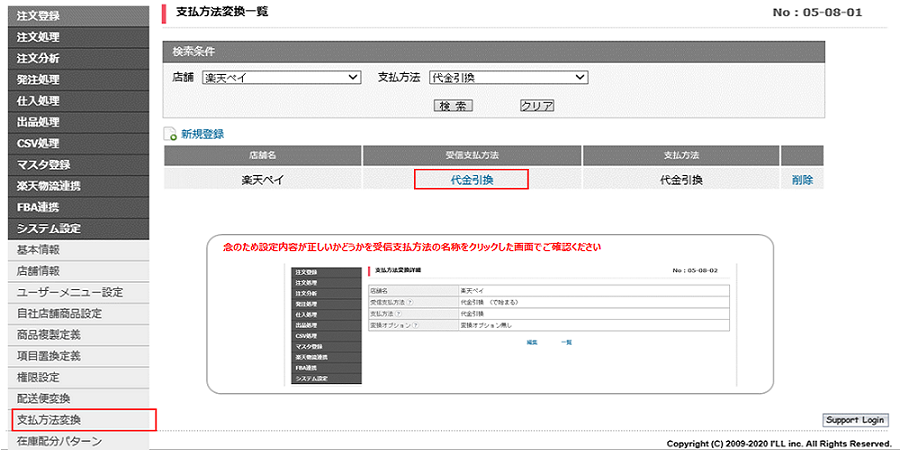
システム設定>支払方法変換で以下の条件で検索し、受信支払方法に該当の支払方法が登録されている設定があるかをご確認ください。
・店舗:該当店舗
※支払方法変換が登録されている場合、念のため設定内容が正しいかどうかを受信支払方法の名称をクリックした画面でご確認ください。
Answer
配送便変換で該当の支払方法と配送方法に紐付く「配送便」の設定はありますか?
確認箇所
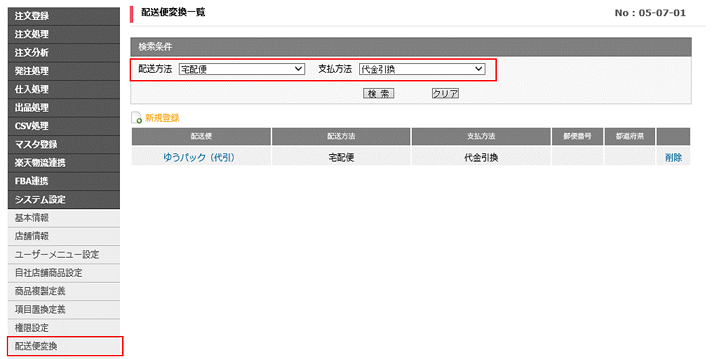
システム設定>配送便変換で以下の条件で検索し、該当の支払方法と配送方法に紐付く「配送便」の設定があるかをご確認ください。
・配送方法:該当の配送方法
・支払方法:システム設定>支払方法変換で設定されている支払方法
Answer
配送便変換に登録されているを選択された方は...
解消方法
注文登録>注文エラー情報に注文があがってきた後で、システム設定>配送便変換に登録されていないでしょうか?
システム設定>配送便変換に登録されただけでは[再取込]されませんので、注文エラー情報の画面から[再取込]をおこなっていただく必要があります。
※[再取込]の手順は以下をクリックしてご確認ください。
1、注文登録>注文エラー情報をクリックします
2、該当の注文の左側のチェックボックスにチェックを入れ、画面下の[再取込]をクリックします
3、「伝票を再取込しますか?」と表示されるので「はい」をクリックします
画面から注文が消えますが、次に注文が取り込まれるタイミングで再取込されますので、今しばらくお待ちください(即時取込ではありません)。
[再取込]をおこなったが再度注文エラー情報にあがってきてしまうなど、ご不明点があればお手数ですが弊社CROSS MALLサポートまでご連絡をお願いします。
状況に応じてCSVで注文エラー内容を修正し、CROSS MALLへ注文情報の取り込みも可能です。
以下のマニュアル一覧の『注文CSV取込マニュアル』にも記載させていただいておりますのでご確認ください。
【注文CSV取込マニュアル】
(作業手順)
~CSVデータのダウンロード~
1、注文登録>注文エラー情報をクリックし、該当注文を検索します
2、左側のチェックボックスにチェックを入れ、画面下の[選択ダウンロード]をクリックします
※検索条件に該当する全ての注文エラー情報のCSVデータをダウンロードされたい場合は、画面下の[全件ダウンロード]をクリックします
3、「○○様(もしくは○件)の伝票をダウンロードしますか?※ダウンロードしたファイルは店舗毎に分かれます。」と表示されるので[はい]をクリックします
※もし、「ダウンロード済の伝票が含まれていますがよろしいでしょうか?」と表示された場合・・・
過去にCSVデータを出力されていますが、まだ正常に注文情報を取り込めていない状態です。
そのため、他の担当者が作業されている可能性がありますので、ご注意ください。
合わせて過去にCSVデータを出力した注文エラー情報を省きたい場合は、
検索条件にて「ダウンロード:未」で検索しダウンロードをおこなうことをお勧めします。
4、「処理を依頼しました。」と表示されますので、[OK]をクリックします
5、画面下のダウンロード履歴にCSVデータの出力結果が表示されます
6、CSVファイルの[ダウンロード]をクリックするとCSVデータがダウンロードできます
※CSVデータは店舗毎に分かれて出力されます
~CSVデータの修正~
7、CSVデータを編集し、保存します
~CSVデータのアップロード~
8、注文登録>注文CSV取込で以下の取込設定をおこないます
・店舗:該当店舗
・注文CSV取込定義:CROSS MALL標準定義
・取込ファイル:「7」で編集したCSVデータ
・取込オプション:任意
・付箋(取り込んだ注文を判断できるようにしたい場合などに使用します)
・Mark(取り込んだ注文を判断できるようにしたい場合などに使用します)
9、画面下の[アップロード]をクリックします。
10、ログインID宛てに処理結果メールが届きますので確認します ※画面下の[取込履歴]でも確認可能です。
「件名:(CROSSMALL)注文CSV取込結果のお知らせ」
・『正常』 → 作業完了です
・『エラー』 → 「11」以降の作業をおこなってください
~CSVデータの取込でエラーが出た場合~
11注文登録>注文CSV取込で画面下の[取込履歴]で該当の処理結果を確認します
12、[エラー件数]の[ダウンロード]からエラー注文分のCSVデータをダウンロードします
13、「12」でダウンロードしたCSVデータでエラー箇所を修正し、保存します
14、再度「8」~「10」の作業をおこない、処理結果『正常』となるまでおこなってください
作業手順は以上となります。
『正常』となった該当注文は次に注文が取り込まれるタイミングで取込されますので、今しばらくお待ちください(即時取込ではありません)。
配送便変換に登録されていないを選択された方は... ココが原因です。
お困りのトラブルの原因と解消方法は、下記をご確認ください。
原因
該当の支払方法と配送方法に紐付く「配送便」の設定がされていないため、注文を取り込む際に「配送便」を特定することができず、注文エラー情報にあがってしまいます。
解消方法
配送便の紐付け設定をおこなう必要があります。
(作業手順)
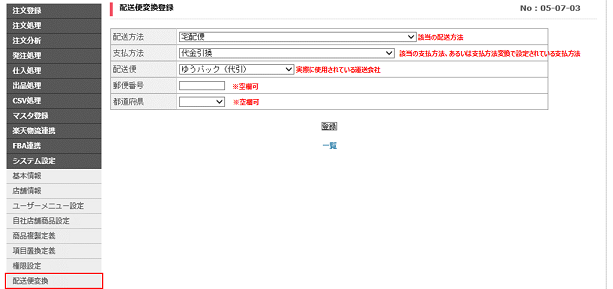
1、システム設定>配送便変換の画面で、左上[新規登録]をクリックし、以下の状態で[登録]します
・配送方法:該当の配送方法
・支払方法:システム設定>支払方法変換で設定されている支払方法
・配送便:実際に使用されている運送会社
・郵便番号:任意 ※空欄可
・都道府県:任意 ※空欄可
2、注文登録>注文エラー情報をクリックし、該当の注文の左側のチェックボックスにチェックを入れます
3、画面下の[再取込]をクリックし、「伝票を再取込しますか?」と表示されるので「はい」をクリックします
画面から注文が消えますが、次に注文が取り込まれるタイミングで再取込されますので、今しばらくお待ちください(即時取込ではありません)。
状況に応じてCSVで注文エラー内容を修正し、CROSS MALLへ注文情報の取り込みも可能です。
以下のマニュアル一覧の『注文CSV取込マニュアル』にも記載させていただいておりますのでご確認ください。
【注文CSV取込マニュアル】
(作業手順)
~CSVデータのダウンロード~
1、注文登録>注文エラー情報をクリックし、該当注文を検索します
2、左側のチェックボックスにチェックを入れ、画面下の[選択ダウンロード]をクリックします
※検索条件に該当する全ての注文エラー情報のCSVデータをダウンロードされたい場合は、画面下の[全件ダウンロード]をクリックします
3、「○○様(もしくは○件)の伝票をダウンロードしますか?※ダウンロードしたファイルは店舗毎に分かれます。」と表示されるので[はい]をクリックします
※もし、「ダウンロード済の伝票が含まれていますがよろしいでしょうか?」と表示された場合・・・
過去にCSVデータを出力されていますが、まだ正常に注文情報を取り込めていない状態です。
そのため、他の担当者が作業されている可能性がありますので、ご注意ください。
合わせて過去にCSVデータを出力した注文エラー情報を省きたい場合は、
検索条件にて「ダウンロード:未」で検索しダウンロードをおこなうことをお勧めします。
4、「処理を依頼しました。」と表示されますので、[OK]をクリックします
5、画面下のダウンロード履歴にCSVデータの出力結果が表示されます
6、CSVファイルの[ダウンロード]をクリックするとCSVデータがダウンロードできます
※CSVデータは店舗毎に分かれて出力されます
~CSVデータの修正~
7、CSVデータを編集し、保存します
~CSVデータのアップロード~
8、注文登録>注文CSV取込で以下の取込設定をおこないます
・店舗:該当店舗
・注文CSV取込定義:CROSS MALL標準定義
・取込ファイル:「7」で編集したCSVデータ
・取込オプション:任意
・付箋(取り込んだ注文を判断できるようにしたい場合などに使用します)
・Mark(取り込んだ注文を判断できるようにしたい場合などに使用します)
9、画面下の[アップロード]をクリックします。
10、ログインID宛てに処理結果メールが届きますので確認します ※画面下の[取込履歴]でも確認可能です。
「件名:(CROSSMALL)注文CSV取込結果のお知らせ」
・『正常』 → 作業完了です
・『エラー』 → 「11」以降の作業をおこなってください
~CSVデータの取込でエラーが出た場合~
11注文登録>注文CSV取込で画面下の[取込履歴]で該当の処理結果を確認します
12、[エラー件数]の[ダウンロード]からエラー注文分のCSVデータをダウンロードします
13、「12」でダウンロードしたCSVデータでエラー箇所を修正し、保存します
14、再度「8」~「10」の作業をおこない、処理結果『正常』となるまでおこなってください
作業手順は以上となります。
『正常』となった該当注文は次に注文が取り込まれるタイミングで取込されますので、今しばらくお待ちください(即時取込ではありません)。
名称マスタに該当の支払方法が登録されていますか?
確認箇所
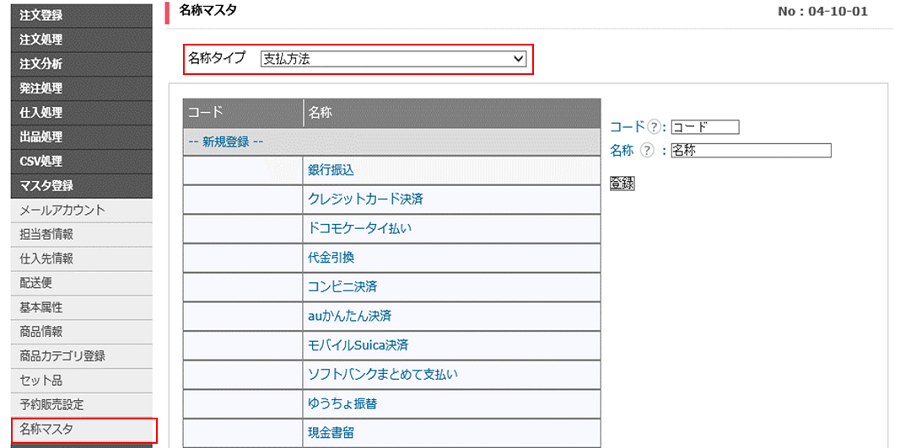
マスタ登録>名称マスタの名称タイプ[支払方法]に該当の支払方法が「完全一致」の状態で登録されているかを確認します。
Answer
配送便変換で該当の支払方法と配送方法に紐付く「配送便」の設定はありますか?
確認箇所
システム設定>配送便変換で以下の条件で検索し、該当の支払方法と配送方法に紐付く「配送便」の設定があるかをご確認ください。
・配送方法:該当の配送方法
・支払方法:マスタ登録>名称マスタに設定されている支払方法
Answer
配送便変換に登録されているを選択された方は...
解消方法
注文登録>注文エラー情報に注文があがってきた後で、システム設定>配送便変換に登録されていないでしょうか?
システム設定>配送便変換に登録されただけでは[再取込]されませんので、注文エラー情報の画面から[再取込]をおこなっていただく必要があります。
※[再取込]の手順は以下をクリックしてご確認ください。
1、注文登録>注文エラー情報をクリックします
2、該当の注文の左側のチェックボックスにチェックを入れ、画面下の[再取込]をクリックします
3、「伝票を再取込しますか?」と表示されるので「はい」をクリックします
画面から注文が消えますが、次に注文が取り込まれるタイミングで再取込されますので、今しばらくお待ちください(即時取込ではありません)。
[再取込]をおこなったが再度注文エラー情報にあがってきてしまうなど、ご不明点があればお手数ですが弊社CROSS MALLサポートまでご連絡をお願いします。
状況に応じてCSVで注文エラー内容を修正し、CROSS MALLへ注文情報の取り込みも可能です。
以下のマニュアル一覧の『注文CSV取込マニュアル』にも記載させていただいておりますのでご確認ください。
【注文CSV取込マニュアル】
(作業手順)
~CSVデータのダウンロード~
1、注文登録>注文エラー情報をクリックし、該当注文を検索します
2、左側のチェックボックスにチェックを入れ、画面下の[選択ダウンロード]をクリックします
※検索条件に該当する全ての注文エラー情報のCSVデータをダウンロードされたい場合は、画面下の[全件ダウンロード]をクリックします
3、「○○様(もしくは○件)の伝票をダウンロードしますか?※ダウンロードしたファイルは店舗毎に分かれます。」と表示されるので[はい]をクリックします
※もし、「ダウンロード済の伝票が含まれていますがよろしいでしょうか?」と表示された場合・・・
過去にCSVデータを出力されていますが、まだ正常に注文情報を取り込めていない状態です。
そのため、他の担当者が作業されている可能性がありますので、ご注意ください。
合わせて過去にCSVデータを出力した注文エラー情報を省きたい場合は、
検索条件にて「ダウンロード:未」で検索しダウンロードをおこなうことをお勧めします。
4、「処理を依頼しました。」と表示されますので、[OK]をクリックします
5、画面下のダウンロード履歴にCSVデータの出力結果が表示されます
6、CSVファイルの[ダウンロード]をクリックするとCSVデータがダウンロードできます
※CSVデータは店舗毎に分かれて出力されます
~CSVデータの修正~
7、CSVデータを編集し、保存します
~CSVデータのアップロード~
8、注文登録>注文CSV取込で以下の取込設定をおこないます
・店舗:該当店舗
・注文CSV取込定義:CROSS MALL標準定義
・取込ファイル:「7」で編集したCSVデータ
・取込オプション:任意
・付箋(取り込んだ注文を判断できるようにしたい場合などに使用します)
・Mark(取り込んだ注文を判断できるようにしたい場合などに使用します)
9、画面下の[アップロード]をクリックします。
10、ログインID宛てに処理結果メールが届きますので確認します ※画面下の[取込履歴]でも確認可能です。
「件名:(CROSSMALL)注文CSV取込結果のお知らせ」
・『正常』 → 作業完了です
・『エラー』 → 「11」以降の作業をおこなってください
~CSVデータの取込でエラーが出た場合~
11注文登録>注文CSV取込で画面下の[取込履歴]で該当の処理結果を確認します
12、[エラー件数]の[ダウンロード]からエラー注文分のCSVデータをダウンロードします
13、「12」でダウンロードしたCSVデータでエラー箇所を修正し、保存します
14、再度「8」~「10」の作業をおこない、処理結果『正常』となるまでおこなってください
作業手順は以上となります。
『正常』となった該当注文は次に注文が取り込まれるタイミングで取込されますので、今しばらくお待ちください(即時取込ではありません)。
配送便変換に登録されていないを選択された方は... ココが原因です。
お困りのトラブルの原因と解消方法は、下記をご確認ください。
原因
該当の支払方法と配送方法に紐付く「配送便」の設定がされていないため、注文を取り込む際に「配送便」を特定することができず、注文エラー情報にあがってしまいます。
解消方法
配送便の紐付け設定をおこなう必要があります。
(作業手順)
1、システム設定>配送便変換の画面で、左上[新規登録]をクリックし、以下の状態で[登録]します
・配送方法:該当の配送方法
・支払方法:マスタ登録>名称マスタで登録されている支払方法
・配送便:実際に使用されている運送会社
・郵便番号:任意 ※空欄可
・都道府県:任意 ※空欄可
2、注文登録>注文エラー情報をクリックし、該当の注文の左側のチェックボックスにチェックを入れます
3、画面下の[再取込]をクリックし、「伝票を再取込しますか?」と表示されるので「はい」をクリックします
画面から注文が消えますが、次に注文が取り込まれるタイミングで再取込されますので、今しばらくお待ちください(即時取込ではありません)。
状況に応じてCSVで注文エラー内容を修正し、CROSS MALLへ注文情報の取り込みも可能です。
以下のマニュアル一覧の『注文CSV取込マニュアル』にも記載させていただいておりますのでご確認ください。
【注文CSV取込マニュアル】
(作業手順)
~CSVデータのダウンロード~
1、注文登録>注文エラー情報をクリックし、該当注文を検索します
2、左側のチェックボックスにチェックを入れ、画面下の[選択ダウンロード]をクリックします
※検索条件に該当する全ての注文エラー情報のCSVデータをダウンロードされたい場合は、画面下の[全件ダウンロード]をクリックします
3、「○○様(もしくは○件)の伝票をダウンロードしますか?※ダウンロードしたファイルは店舗毎に分かれます。」と表示されるので[はい]をクリックします
※もし、「ダウンロード済の伝票が含まれていますがよろしいでしょうか?」と表示された場合・・・
過去にCSVデータを出力されていますが、まだ正常に注文情報を取り込めていない状態です。
そのため、他の担当者が作業されている可能性がありますので、ご注意ください。
合わせて過去にCSVデータを出力した注文エラー情報を省きたい場合は、
検索条件にて「ダウンロード:未」で検索しダウンロードをおこなうことをお勧めします。
4、「処理を依頼しました。」と表示されますので、[OK]をクリックします
5、画面下のダウンロード履歴にCSVデータの出力結果が表示されます
6、CSVファイルの[ダウンロード]をクリックするとCSVデータがダウンロードできます
※CSVデータは店舗毎に分かれて出力されます
~CSVデータの修正~
7、CSVデータを編集し、保存します
~CSVデータのアップロード~
8、注文登録>注文CSV取込で以下の取込設定をおこないます
・店舗:該当店舗
・注文CSV取込定義:CROSS MALL標準定義
・取込ファイル:「7」で編集したCSVデータ
・取込オプション:任意
・付箋(取り込んだ注文を判断できるようにしたい場合などに使用します)
・Mark(取り込んだ注文を判断できるようにしたい場合などに使用します)
9、画面下の[アップロード]をクリックします。
10、ログインID宛てに処理結果メールが届きますので確認します ※画面下の[取込履歴]でも確認可能です。
「件名:(CROSSMALL)注文CSV取込結果のお知らせ」
・『正常』 → 作業完了です
・『エラー』 → 「11」以降の作業をおこなってください
~CSVデータの取込でエラーが出た場合~
11注文登録>注文CSV取込で画面下の[取込履歴]で該当の処理結果を確認します
12、[エラー件数]の[ダウンロード]からエラー注文分のCSVデータをダウンロードします
13、「12」でダウンロードしたCSVデータでエラー箇所を修正し、保存します
14、再度「8」~「10」の作業をおこない、処理結果『正常』となるまでおこなってください
作業手順は以上となります。
『正常』となった該当注文は次に注文が取り込まれるタイミングで取込されますので、今しばらくお待ちください(即時取込ではありません)。
基本情報に支払方法の設定はされていますか?
確認箇所
システム設定>基本情報の[支払方法]が設定されているかをご確認ください。

Answer
基本情報に登録されていないを選択された方は...
解消方法
『支払方法(■)が見つかりません。』のエラーは出ていないでしょうか?
もし、上記のエラーが出ている場合、先に上記エラーを解消していただく必要があります。
上記のエラーが出ていない場合は、お手数です弊社CROSS MALLサポートへご連絡をお願いします。
CROSS MALLでAmazonを運用されていますか?
確認箇所
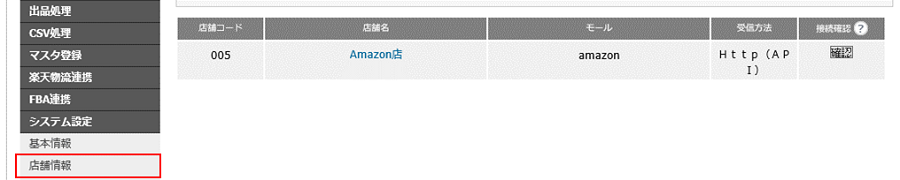
システム設定>店舗情報の店舗情報一覧でモール「Amazon」があるかどうかをご確認ください。
Answer
運用されている全店舗で支払方法がどのような場合(クレジットカード決済、代引きなど)であっても、基本情報に設定している[支払方法]で取り込ませる運用をされていますか?
確認箇所
システム設定>基本情報に設定している[支払方法]で常に取り込ませている理由があるかどうかをご確認ください。
例えば、CROSS MALLで受注処理をおこなっておらず常に特定の支払方法で注文情報を取り込みたい、など。
Answer
常に同じ[支払方法]で取り込ませる運用をしていない、分からないを選択された方は...
解消方法
CROSS MALLに該当の支払方法を設定し、配送便変換をおこなう必要があります。
※注意点※
Amazonの仕様上、『Invoice』(請求書払い)以外は空白で入ってくるため、「空欄」扱いになります。
そのため、基本情報に支払方法を必ず設定していただく必要があります。
ただし、もしAmazon以外の店舗の支払方法(支払方法変換や名称マスタ)の設定が漏れている場合、正しく支払方法を特定できないため、基本情報に設定した値が初期値となりますのでご注意ください。
<作業手順>
CROSS MALLへ該当の支払方法の登録をおこないます。
方法は2パターンあります。
●パターン1●:マスタ登録>名称マスタの名称タイプ[支払方法]に該当支払方法と同様の意味にあたる支払方法(名称だけが異なるなど)が存在している場合
(例、該当支払方法は「代引き」で名称マスタには同様の意味にあたる「代金引換」が登録されている場合など)
●パターン2●:マスタ登録>名称マスタの名称タイプ[支払方法]に該当支払方法と同様の意味にあたる支払方法(名称だけが異なるなど)が存在していない場合
支払方法変換を登録し、配送便変換をおこない注文エラー情報を[再取込]します。
(作業手順)
1、システム設定>支払方法変換の画面で、左上[新規登録]をクリックし、以下の状態で[登録]します
・店舗名:該当店舗
・受信支払方法:該当の支払方法
・支払方法:該当支払方法と同様の意味にあたる支払方法
2、念のためにシステム設定>配送便変換で該当の「支払方法」が貴社にて使用されている「配送方法」との紐付けができているかを確認します
※もし、登録がなければ[新規登録]をおこなってから「3」の作業に進んでください
[新規登録]の手順は以下のマニュアルに記載しておりますので、ご確認ください。
【基本設定マニュアル(P.31)】
3、注文登録>注文エラー情報をクリックし、該当の注文の左側のチェックボックスにチェックを入れます
4、画面下の[再取込]をクリックし、「伝票を再取込しますか?」と表示されるので「はい」をクリックします
画面から注文が消えますが、次に注文が取り込まれるタイミングで再取込されますので、今しばらくお待ちください(即時取込ではありません)。
状況に応じてCSVで注文エラー内容を修正し、CROSS MALLへ注文情報の取り込みも可能です。
以下のマニュアル一覧の『注文CSV取込マニュアル』にも記載させていただいておりますのでご確認ください。
【注文CSV取込マニュアル】
(作業手順)
~CSVデータのダウンロード~
1、注文登録>注文エラー情報をクリックし、該当注文を検索します
2、左側のチェックボックスにチェックを入れ、画面下の[選択ダウンロード]をクリックします
※検索条件に該当する全ての注文エラー情報のCSVデータをダウンロードされたい場合は、画面下の[全件ダウンロード]をクリックします
3、「○○様(もしくは○件)の伝票をダウンロードしますか?※ダウンロードしたファイルは店舗毎に分かれます。」と表示されるので[はい]をクリックします
※もし、「ダウンロード済の伝票が含まれていますがよろしいでしょうか?」と表示された場合・・・
過去にCSVデータを出力されていますが、まだ正常に注文情報を取り込めていない状態です。
そのため、他の担当者が作業されている可能性がありますので、ご注意ください。
合わせて過去にCSVデータを出力した注文エラー情報を省きたい場合は、
検索条件にて「ダウンロード:未」で検索しダウンロードをおこなうことをお勧めします。
4、「処理を依頼しました。」と表示されますので、[OK]をクリックします
5、画面下のダウンロード履歴にCSVデータの出力結果が表示されます
6、CSVファイルの[ダウンロード]をクリックするとCSVデータがダウンロードできます
※CSVデータは店舗毎に分かれて出力されます
~CSVデータの修正~
7、CSVデータを編集し、保存します
~CSVデータのアップロード~
8、注文登録>注文CSV取込で以下の取込設定をおこないます
・店舗:該当店舗
・注文CSV取込定義:CROSS MALL標準定義
・取込ファイル:「7」で編集したCSVデータ
・取込オプション:任意
・付箋(取り込んだ注文を判断できるようにしたい場合などに使用します)
・Mark(取り込んだ注文を判断できるようにしたい場合などに使用します)
9、画面下の[アップロード]をクリックします。
10、ログインID宛てに処理結果メールが届きますので確認します ※画面下の[取込履歴]でも確認可能です。
「件名:(CROSSMALL)注文CSV取込結果のお知らせ」
・『正常』 → 作業完了です
・『エラー』 → 「11」以降の作業をおこなってください
~CSVデータの取込でエラーが出た場合~
11注文登録>注文CSV取込で画面下の[取込履歴]で該当の処理結果を確認します
12、[エラー件数]の[ダウンロード]からエラー注文分のCSVデータをダウンロードします
13、「12」でダウンロードしたCSVデータでエラー箇所を修正し、保存します
14、再度「8」~「10」の作業をおこない、処理結果『正常』となるまでおこなってください
作業手順は以上となります。
『正常』となった該当注文は次に注文が取り込まれるタイミングで取込されますので、今しばらくお待ちください(即時取込ではありません)。
名称マスタに新規で支払方法を登録し、注文エラー情報を[再取込]します。
(作業手順)
1、マスタ登録>名称マスタの名称タイプ[支払方法]の画面で、左上[新規登録]をクリックし、以下の状態で[登録]します
・コード:任意
・名称:該当の支払方法(完全一致)
2、システム設定>配送便変換の画面で、左上[新規登録]をクリックし、以下の状態で[登録]します
・配送方法:貴社にて使用されている[配送方法]
・支払方法:「1」で登録した[支払方法]
・配送便:実際に使用されている運送会社
・郵便番号:任意 ※空欄可
・都道府県:任意 ※空欄可
※貴社にて使用されている[配送方法]が複数ある場合は、同様の作業を[配送方法]分だけおこないます。
3、注文登録>注文エラー情報をクリックし、該当の注文の左側のチェックボックスにチェックを入れます
4、画面下の[再取込]をクリックし、「伝票を再取込しますか?」と表示されるので「はい」をクリックします
画面から注文が消えますが、次に注文が取り込まれるタイミングで再取込されますので、今しばらくお待ちください(即時取込ではありません)。
状況に応じてCSVで注文エラー内容を修正し、CROSS MALLへ注文情報の取り込みも可能です。
以下のマニュアル一覧の『注文CSV取込マニュアル』にも記載させていただいておりますのでご確認ください。
【注文CSV取込マニュアル】
(作業手順)
~CSVデータのダウンロード~
1、注文登録>注文エラー情報をクリックし、該当注文を検索します
2、左側のチェックボックスにチェックを入れ、画面下の[選択ダウンロード]をクリックします
※検索条件に該当する全ての注文エラー情報のCSVデータをダウンロードされたい場合は、画面下の[全件ダウンロード]をクリックします
3、「○○様(もしくは○件)の伝票をダウンロードしますか?※ダウンロードしたファイルは店舗毎に分かれます。」と表示されるので[はい]をクリックします
※もし、「ダウンロード済の伝票が含まれていますがよろしいでしょうか?」と表示された場合・・・
過去にCSVデータを出力されていますが、まだ正常に注文情報を取り込めていない状態です。
そのため、他の担当者が作業されている可能性がありますので、ご注意ください。
合わせて過去にCSVデータを出力した注文エラー情報を省きたい場合は、
検索条件にて「ダウンロード:未」で検索しダウンロードをおこなうことをお勧めします。
4、「処理を依頼しました。」と表示されますので、[OK]をクリックします
5、画面下のダウンロード履歴にCSVデータの出力結果が表示されます
6、CSVファイルの[ダウンロード]をクリックするとCSVデータがダウンロードできます
※CSVデータは店舗毎に分かれて出力されます
~CSVデータの修正~
7、CSVデータを編集し、保存します
~CSVデータのアップロード~
8、注文登録>注文CSV取込で以下の取込設定をおこないます
・店舗:該当店舗
・注文CSV取込定義:CROSS MALL標準定義
・取込ファイル:「7」で編集したCSVデータ
・取込オプション:任意
・付箋(取り込んだ注文を判断できるようにしたい場合などに使用します)
・Mark(取り込んだ注文を判断できるようにしたい場合などに使用します)
9、画面下の[アップロード]をクリックします。
10、ログインID宛てに処理結果メールが届きますので確認します ※画面下の[取込履歴]でも確認可能です。
「件名:(CROSSMALL)注文CSV取込結果のお知らせ」
・『正常』 → 作業完了です
・『エラー』 → 「11」以降の作業をおこなってください
~CSVデータの取込でエラーが出た場合~
11注文登録>注文CSV取込で画面下の[取込履歴]で該当の処理結果を確認します
12、[エラー件数]の[ダウンロード]からエラー注文分のCSVデータをダウンロードします
13、「12」でダウンロードしたCSVデータでエラー箇所を修正し、保存します
14、再度「8」~「10」の作業をおこない、処理結果『正常』となるまでおこなってください
作業手順は以上となります。
『正常』となった該当注文は次に注文が取り込まれるタイミングで取込されますので、今しばらくお待ちください(即時取込ではありません)。
配送便変換で該当の支払方法と配送方法に紐付く「配送便」の設定はありますか?
確認箇所
システム設定>配送便変換で以下の条件で検索し、該当の支払方法と配送方法に紐付く「配送便」の設定があるかをご確認ください。
・配送方法:空欄
・支払方法:システム設定>基本情報に設定されている支払方法
※配送方法の注意点※
スーパーデリバリーの仕様上、配送方法が入ってこないため、「空欄」扱いになります。
Answer
配送便変換に登録されているを選択された方は...
解消方法
注文登録>注文エラー情報に注文があがってきた後で、システム設定>配送便変換に登録されていないでしょうか?
システム設定>配送便変換に登録されただけでは[再取込]されませんので、注文エラー情報の画面から[再取込]をおこなっていただく必要があります。
※[再取込]の手順は以下をクリックしてご確認ください。
1、注文登録>注文エラー情報をクリックします
2、該当の注文の左側のチェックボックスにチェックを入れ、画面下の[再取込]をクリックします
3、「伝票を再取込しますか?」と表示されるので「はい」をクリックします
画面から注文が消えますが、次に注文が取り込まれるタイミングで再取込されますので、今しばらくお待ちください(即時取込ではありません)。
[再取込]をおこなったが再度注文エラー情報にあがってきてしまうなど、ご不明点があればお手数ですが弊社CROSS MALLサポートまでご連絡をお願いします。
状況に応じてCSVで注文エラー内容を修正し、CROSS MALLへ注文情報の取り込みも可能です。
以下のマニュアル一覧の『注文CSV取込マニュアル』にも記載させていただいておりますのでご確認ください。
【注文CSV取込マニュアル】
(作業手順)
~CSVデータのダウンロード~
1、注文登録>注文エラー情報をクリックし、該当注文を検索します
2、左側のチェックボックスにチェックを入れ、画面下の[選択ダウンロード]をクリックします
※検索条件に該当する全ての注文エラー情報のCSVデータをダウンロードされたい場合は、画面下の[全件ダウンロード]をクリックします
3、「○○様(もしくは○件)の伝票をダウンロードしますか?※ダウンロードしたファイルは店舗毎に分かれます。」と表示されるので[はい]をクリックします
※もし、「ダウンロード済の伝票が含まれていますがよろしいでしょうか?」と表示された場合・・・
過去にCSVデータを出力されていますが、まだ正常に注文情報を取り込めていない状態です。
そのため、他の担当者が作業されている可能性がありますので、ご注意ください。
合わせて過去にCSVデータを出力した注文エラー情報を省きたい場合は、
検索条件にて「ダウンロード:未」で検索しダウンロードをおこなうことをお勧めします。
4、「処理を依頼しました。」と表示されますので、[OK]をクリックします
5、画面下のダウンロード履歴にCSVデータの出力結果が表示されます
6、CSVファイルの[ダウンロード]をクリックするとCSVデータがダウンロードできます
※CSVデータは店舗毎に分かれて出力されます
~CSVデータの修正~
7、CSVデータを編集し、保存します
~CSVデータのアップロード~
8、注文登録>注文CSV取込で以下の取込設定をおこないます
・店舗:該当店舗
・注文CSV取込定義:CROSS MALL標準定義
・取込ファイル:「7」で編集したCSVデータ
・取込オプション:任意
・付箋(取り込んだ注文を判断できるようにしたい場合などに使用します)
・Mark(取り込んだ注文を判断できるようにしたい場合などに使用します)
9、画面下の[アップロード]をクリックします。
10、ログインID宛てに処理結果メールが届きますので確認します ※画面下の[取込履歴]でも確認可能です。
「件名:(CROSSMALL)注文CSV取込結果のお知らせ」
・『正常』 → 作業完了です
・『エラー』 → 「11」以降の作業をおこなってください
~CSVデータの取込でエラーが出た場合~
11注文登録>注文CSV取込で画面下の[取込履歴]で該当の処理結果を確認します
12、[エラー件数]の[ダウンロード]からエラー注文分のCSVデータをダウンロードします
13、「12」でダウンロードしたCSVデータでエラー箇所を修正し、保存します
14、再度「8」~「10」の作業をおこない、処理結果『正常』となるまでおこなってください
作業手順は以上となります。
『正常』となった該当注文は次に注文が取り込まれるタイミングで取込されますので、今しばらくお待ちください(即時取込ではありません)。
配送便変換に登録されていないを選択された方は... ココが原因です。
お困りのトラブルの原因と解消方法は、下記をご確認ください。
原因
該当の支払方法と配送方法に紐付く「配送便」の設定がされていないため、注文を取り込む際に「配送便」を特定することができず、注文エラー情報にあがってしまいます。
解消方法
配送便の紐付け設定をおこなう必要があります。
(作業手順)
1、システム設定>配送便変換の画面で、左上[新規登録]をクリックし、以下の状態で[登録]します
・配送方法:空欄
・支払方法:システム設定>基本情報で登録されている支払方法
・配送便:実際に使用されている運送会社
・郵便番号:任意 ※空欄可
・都道府県:任意 ※空欄可
(注意点)
スーパーデリバリーの仕様上、配送方法が入ってこないため配送方法「空欄」の紐付け設定が必要です。
2、注文登録>注文エラー情報をクリックし、該当の注文の左側のチェックボックスにチェックを入れます
3、画面下の[再取込]をクリックし、「伝票を再取込しますか?」と表示されるので「はい」をクリックします
画面から注文が消えますが、次に注文が取り込まれるタイミングで再取込されますので、今しばらくお待ちください(即時取込ではありません)。
状況に応じてCSVで注文エラー内容を修正し、CROSS MALLへ注文情報の取り込みも可能です。
以下のマニュアル一覧の『注文CSV取込マニュアル』にも記載させていただいておりますのでご確認ください。
【注文CSV取込マニュアル】
(作業手順)
~CSVデータのダウンロード~
1、注文登録>注文エラー情報をクリックし、該当注文を検索します
2、左側のチェックボックスにチェックを入れ、画面下の[選択ダウンロード]をクリックします
※検索条件に該当する全ての注文エラー情報のCSVデータをダウンロードされたい場合は、画面下の[全件ダウンロード]をクリックします
3、「○○様(もしくは○件)の伝票をダウンロードしますか?※ダウンロードしたファイルは店舗毎に分かれます。」と表示されるので[はい]をクリックします
※もし、「ダウンロード済の伝票が含まれていますがよろしいでしょうか?」と表示された場合・・・
過去にCSVデータを出力されていますが、まだ正常に注文情報を取り込めていない状態です。
そのため、他の担当者が作業されている可能性がありますので、ご注意ください。
合わせて過去にCSVデータを出力した注文エラー情報を省きたい場合は、
検索条件にて「ダウンロード:未」で検索しダウンロードをおこなうことをお勧めします。
4、「処理を依頼しました。」と表示されますので、[OK]をクリックします
5、画面下のダウンロード履歴にCSVデータの出力結果が表示されます
6、CSVファイルの[ダウンロード]をクリックするとCSVデータがダウンロードできます
※CSVデータは店舗毎に分かれて出力されます
~CSVデータの修正~
7、CSVデータを編集し、保存します
~CSVデータのアップロード~
8、注文登録>注文CSV取込で以下の取込設定をおこないます
・店舗:該当店舗
・注文CSV取込定義:CROSS MALL標準定義
・取込ファイル:「7」で編集したCSVデータ
・取込オプション:任意
・付箋(取り込んだ注文を判断できるようにしたい場合などに使用します)
・Mark(取り込んだ注文を判断できるようにしたい場合などに使用します)
9、画面下の[アップロード]をクリックします。
10、ログインID宛てに処理結果メールが届きますので確認します ※画面下の[取込履歴]でも確認可能です。
「件名:(CROSSMALL)注文CSV取込結果のお知らせ」
・『正常』 → 作業完了です
・『エラー』 → 「11」以降の作業をおこなってください
~CSVデータの取込でエラーが出た場合~
11注文登録>注文CSV取込で画面下の[取込履歴]で該当の処理結果を確認します
12、[エラー件数]の[ダウンロード]からエラー注文分のCSVデータをダウンロードします
13、「12」でダウンロードしたCSVデータでエラー箇所を修正し、保存します
14、再度「8」~「10」の作業をおこない、処理結果『正常』となるまでおこなってください
作業手順は以上となります。
『正常』となった該当注文は次に注文が取り込まれるタイミングで取込されますので、今しばらくお待ちください(即時取込ではありません)。
基本情報に支払方法を設定しているのには理由がありますか?
確認箇所
システム設定>基本情報の[支払方法]を設定しているのに理由があるかどうかをご確認ください。
例えば、CROSS MALLで受注処理をおこなっておらず常に特定の支払方法で注文情報を取り込みたい、など。
Answer
特に理由はない、分からないを選択された方は...
解消方法
CROSS MALLに該当の支払方法を設定し、配送便変換をおこなう必要があります。
合わせて可能であれば、システム設定>基本情報の[支払方法]の設定を解除してください。
理由としては、基本情報の[支払方法]に設定が必要なのは、Amazonを運営されている店舗様のみです。
基本情報に支払方法を設定すると、もしCROSS MALLで支払方法(支払方法変換や名称マスタ)の設定が漏れている場合に正しく支払方法を特定できず、基本情報に設定した値が初期値となり、誤った支払方法でCROSS MALLへ注文が取り込まれる可能性があります。
<作業手順>
CROSS MALLへ該当の支払方法の登録をおこないます。
方法は2パターンあります。
●パターン1●:マスタ登録>名称マスタの名称タイプ[支払方法]に該当支払方法と同様の意味にあたる支払方法(名称だけが異なるなど)が存在している場合
(例、該当支払方法は「代引き」で名称マスタには同様の意味にあたる「代金引換」が登録されている場合など)
●パターン2●:マスタ登録>名称マスタの名称タイプ[支払方法]に該当支払方法と同様の意味にあたる支払方法(名称だけが異なるなど)が存在していない場合
支払方法変換を登録し、配送便変換をおこない注文エラー情報を[再取込]します。
(作業手順)
1、システム設定>支払方法変換の画面で、左上[新規登録]をクリックし、以下の状態で[登録]します
・店舗名:該当店舗
・受信支払方法:該当の支払方法
・支払方法:該当支払方法と同様の意味にあたる支払方法
2、念のためにシステム設定>配送便変換で「支払方法:システム設定>支払方法変換で設定されている支払方法」で検索し、配送方法が「空欄」で登録されているものがあるかをご確認ください
(注意点)
スーパーデリバリーの仕様上、配送方法が入ってこないため配送方法「空欄」の紐付け設定が必要です。
※もし、登録がなければ[新規登録]をおこなってから「3」の作業に進んでください
[新規登録]の手順は以下のマニュアルに記載しておりますので、ご確認ください。
【基本設定マニュアル(P.31)】
3、システム設定>基本情報で画面下[編集]をクリックします
4、[支払方法]のプルダウンを「空欄」にし、画面下[更新]をクリックします
5、注文登録>注文エラー情報をクリックし、該当の注文の左側のチェックボックスにチェックを入れます
6、画面下の[再取込]をクリックし、「伝票を再取込しますか?」と表示されるので「はい」をクリックします
画面から注文が消えますが、次に注文が取り込まれるタイミングで再取込されますので、今しばらくお待ちください(即時取込ではありません)。
状況に応じてCSVで注文エラー内容を修正し、CROSS MALLへ注文情報の取り込みも可能です。
以下のマニュアル一覧の『注文CSV取込マニュアル』にも記載させていただいておりますのでご確認ください。
【注文CSV取込マニュアル】
(作業手順)
~CSVデータのダウンロード~
1、注文登録>注文エラー情報をクリックし、該当注文を検索します
2、左側のチェックボックスにチェックを入れ、画面下の[選択ダウンロード]をクリックします
※検索条件に該当する全ての注文エラー情報のCSVデータをダウンロードされたい場合は、画面下の[全件ダウンロード]をクリックします
3、「○○様(もしくは○件)の伝票をダウンロードしますか?※ダウンロードしたファイルは店舗毎に分かれます。」と表示されるので[はい]をクリックします
※もし、「ダウンロード済の伝票が含まれていますがよろしいでしょうか?」と表示された場合・・・
過去にCSVデータを出力されていますが、まだ正常に注文情報を取り込めていない状態です。
そのため、他の担当者が作業されている可能性がありますので、ご注意ください。
合わせて過去にCSVデータを出力した注文エラー情報を省きたい場合は、
検索条件にて「ダウンロード:未」で検索しダウンロードをおこなうことをお勧めします。
4、「処理を依頼しました。」と表示されますので、[OK]をクリックします
5、画面下のダウンロード履歴にCSVデータの出力結果が表示されます
6、CSVファイルの[ダウンロード]をクリックするとCSVデータがダウンロードできます
※CSVデータは店舗毎に分かれて出力されます
~CSVデータの修正~
7、CSVデータを編集し、保存します
~CSVデータのアップロード~
8、注文登録>注文CSV取込で以下の取込設定をおこないます
・店舗:該当店舗
・注文CSV取込定義:CROSS MALL標準定義
・取込ファイル:「7」で編集したCSVデータ
・取込オプション:任意
・付箋(取り込んだ注文を判断できるようにしたい場合などに使用します)
・Mark(取り込んだ注文を判断できるようにしたい場合などに使用します)
9、画面下の[アップロード]をクリックします。
10、ログインID宛てに処理結果メールが届きますので確認します ※画面下の[取込履歴]でも確認可能です。
「件名:(CROSSMALL)注文CSV取込結果のお知らせ」
・『正常』 → 作業完了です
・『エラー』 → 「11」以降の作業をおこなってください
~CSVデータの取込でエラーが出た場合~
11注文登録>注文CSV取込で画面下の[取込履歴]で該当の処理結果を確認します
12、[エラー件数]の[ダウンロード]からエラー注文分のCSVデータをダウンロードします
13、「12」でダウンロードしたCSVデータでエラー箇所を修正し、保存します
14、再度「8」~「10」の作業をおこない、処理結果『正常』となるまでおこなってください
作業手順は以上となります。
『正常』となった該当注文は次に注文が取り込まれるタイミングで取込されますので、今しばらくお待ちください(即時取込ではありません)。
名称マスタに新規で支払方法を登録し、注文エラー情報を[再取込]します。
(作業手順)
1、マスタ登録>名称マスタの名称タイプ[支払方法]の画面で、左上[新規登録]をクリックし、以下の状態で[登録]します
・コード:任意
・名称:該当の支払方法(完全一致)
2、システム設定>配送便変換の画面で、左上[新規登録]をクリックし、以下の状態で[登録]します
・配送方法:空欄
・支払方法:「1」で登録した[支払方法]
・配送便:実際に使用されている運送会社
・郵便番号:任意 ※空欄可
・都道府県:任意 ※空欄可
(注意点)
スーパーデリバリーの仕様上、配送方法が入ってこないため配送方法「空欄」の紐付け設定が必要です。
3、システム設定>基本情報で画面下[編集]をクリックします
4、[支払方法]のプルダウンを「空欄」にし、画面下[更新]をクリックします
5、注文登録>注文エラー情報をクリックし、該当の注文の左側のチェックボックスにチェックを入れます
6、画面下の[再取込]をクリックし、「伝票を再取込しますか?」と表示されるので「はい」をクリックします
画面から注文が消えますが、次に注文が取り込まれるタイミングで再取込されますので、今しばらくお待ちください(即時取込ではありません)。
状況に応じてCSVで注文エラー内容を修正し、CROSS MALLへ注文情報の取り込みも可能です。
以下のマニュアル一覧の『注文CSV取込マニュアル』にも記載させていただいておりますのでご確認ください。
【注文CSV取込マニュアル】
(作業手順)
~CSVデータのダウンロード~
1、注文登録>注文エラー情報をクリックし、該当注文を検索します
2、左側のチェックボックスにチェックを入れ、画面下の[選択ダウンロード]をクリックします
※検索条件に該当する全ての注文エラー情報のCSVデータをダウンロードされたい場合は、画面下の[全件ダウンロード]をクリックします
3、「○○様(もしくは○件)の伝票をダウンロードしますか?※ダウンロードしたファイルは店舗毎に分かれます。」と表示されるので[はい]をクリックします
※もし、「ダウンロード済の伝票が含まれていますがよろしいでしょうか?」と表示された場合・・・
過去にCSVデータを出力されていますが、まだ正常に注文情報を取り込めていない状態です。
そのため、他の担当者が作業されている可能性がありますので、ご注意ください。
合わせて過去にCSVデータを出力した注文エラー情報を省きたい場合は、
検索条件にて「ダウンロード:未」で検索しダウンロードをおこなうことをお勧めします。
4、「処理を依頼しました。」と表示されますので、[OK]をクリックします
5、画面下のダウンロード履歴にCSVデータの出力結果が表示されます
6、CSVファイルの[ダウンロード]をクリックするとCSVデータがダウンロードできます
※CSVデータは店舗毎に分かれて出力されます
~CSVデータの修正~
7、CSVデータを編集し、保存します
~CSVデータのアップロード~
8、注文登録>注文CSV取込で以下の取込設定をおこないます
・店舗:該当店舗
・注文CSV取込定義:CROSS MALL標準定義
・取込ファイル:「7」で編集したCSVデータ
・取込オプション:任意
・付箋(取り込んだ注文を判断できるようにしたい場合などに使用します)
・Mark(取り込んだ注文を判断できるようにしたい場合などに使用します)
9、画面下の[アップロード]をクリックします。
10、ログインID宛てに処理結果メールが届きますので確認します ※画面下の[取込履歴]でも確認可能です。
「件名:(CROSSMALL)注文CSV取込結果のお知らせ」
・『正常』 → 作業完了です
・『エラー』 → 「11」以降の作業をおこなってください
~CSVデータの取込でエラーが出た場合~
11注文登録>注文CSV取込で画面下の[取込履歴]で該当の処理結果を確認します
12、[エラー件数]の[ダウンロード]からエラー注文分のCSVデータをダウンロードします
13、「12」でダウンロードしたCSVデータでエラー箇所を修正し、保存します
14、再度「8」~「10」の作業をおこない、処理結果『正常』となるまでおこなってください
作業手順は以上となります。
『正常』となった該当注文は次に注文が取り込まれるタイミングで取込されますので、今しばらくお待ちください(即時取込ではありません)。
配送便変換で該当の支払方法と配送方法に紐付く「配送便」の設定はありますか?
確認箇所
システム設定>配送便変換で以下の条件で検索し、該当の支払方法と配送方法に紐付く「配送便」の設定があるかをご確認ください。
・配送方法:該当の配送方法(「空欄」もしくは「メール便」)
・配送方法:空欄
・支払方法:システム設定>基本情報に設定されている支払方法
※配送方法の注意点※
スーパーデリバリーの仕様上、配送方法が入ってこないため、「空欄」扱いになります。
Answer
配送便変換に登録されているを選択された方は...
解消方法
注文登録>注文エラー情報に注文があがってきた後で、システム設定>配送便変換に登録されていないでしょうか?
システム設定>配送便変換に登録されただけでは[再取込]されませんので、注文エラー情報の画面から[再取込]をおこなっていただく必要があります。
※[再取込]の手順は以下をクリックしてご確認ください。
1、注文登録>注文エラー情報をクリックします
2、該当の注文の左側のチェックボックスにチェックを入れ、画面下の[再取込]をクリックします
3、「伝票を再取込しますか?」と表示されるので「はい」をクリックします
画面から注文が消えますが、次に注文が取り込まれるタイミングで再取込されますので、今しばらくお待ちください(即時取込ではありません)。
[再取込]をおこなったが再度注文エラー情報にあがってきてしまうなど、ご不明点があればお手数ですが弊社CROSS MALLサポートまでご連絡をお願いします。
状況に応じてCSVで注文エラー内容を修正し、CROSS MALLへ注文情報の取り込みも可能です。
以下のマニュアル一覧の『注文CSV取込マニュアル』にも記載させていただいておりますのでご確認ください。
【注文CSV取込マニュアル】
(作業手順)
~CSVデータのダウンロード~
1、注文登録>注文エラー情報をクリックし、該当注文を検索します
2、左側のチェックボックスにチェックを入れ、画面下の[選択ダウンロード]をクリックします
※検索条件に該当する全ての注文エラー情報のCSVデータをダウンロードされたい場合は、画面下の[全件ダウンロード]をクリックします
3、「○○様(もしくは○件)の伝票をダウンロードしますか?※ダウンロードしたファイルは店舗毎に分かれます。」と表示されるので[はい]をクリックします
※もし、「ダウンロード済の伝票が含まれていますがよろしいでしょうか?」と表示された場合・・・
過去にCSVデータを出力されていますが、まだ正常に注文情報を取り込めていない状態です。
そのため、他の担当者が作業されている可能性がありますので、ご注意ください。
合わせて過去にCSVデータを出力した注文エラー情報を省きたい場合は、
検索条件にて「ダウンロード:未」で検索しダウンロードをおこなうことをお勧めします。
4、「処理を依頼しました。」と表示されますので、[OK]をクリックします
5、画面下のダウンロード履歴にCSVデータの出力結果が表示されます
6、CSVファイルの[ダウンロード]をクリックするとCSVデータがダウンロードできます
※CSVデータは店舗毎に分かれて出力されます
~CSVデータの修正~
7、CSVデータを編集し、保存します
~CSVデータのアップロード~
8、注文登録>注文CSV取込で以下の取込設定をおこないます
・店舗:該当店舗
・注文CSV取込定義:CROSS MALL標準定義
・取込ファイル:「7」で編集したCSVデータ
・取込オプション:任意
・付箋(取り込んだ注文を判断できるようにしたい場合などに使用します)
・Mark(取り込んだ注文を判断できるようにしたい場合などに使用します)
9、画面下の[アップロード]をクリックします。
10、ログインID宛てに処理結果メールが届きますので確認します ※画面下の[取込履歴]でも確認可能です。
「件名:(CROSSMALL)注文CSV取込結果のお知らせ」
・『正常』 → 作業完了です
・『エラー』 → 「11」以降の作業をおこなってください
~CSVデータの取込でエラーが出た場合~
11注文登録>注文CSV取込で画面下の[取込履歴]で該当の処理結果を確認します
12、[エラー件数]の[ダウンロード]からエラー注文分のCSVデータをダウンロードします
13、「12」でダウンロードしたCSVデータでエラー箇所を修正し、保存します
14、再度「8」~「10」の作業をおこない、処理結果『正常』となるまでおこなってください
作業手順は以上となります。
『正常』となった該当注文は次に注文が取り込まれるタイミングで取込されますので、今しばらくお待ちください(即時取込ではありません)。
配送便変換に登録されていないを選択された方は... ココが原因です。
お困りのトラブルの原因と解消方法は、下記をご確認ください。
原因
該当の支払方法と配送方法に紐付く「配送便」の設定がされていないため、注文を取り込む際に「配送便」を特定することができず、注文エラー情報にあがってしまいます。
解消方法
配送便の紐付け設定をおこなう必要があります。
(作業手順)
1、システム設定>配送便変換の画面で、左上[新規登録]をクリックし、以下の状態で[登録]します
・配送方法:空欄
・支払方法:システム設定>基本情報で登録されている支払方法
・配送便:実際に使用されている運送会社
・郵便番号:任意 ※空欄可
・都道府県:任意 ※空欄可
(注意点)
スーパーデリバリーの仕様上、配送方法が入ってこないため配送方法「空欄」の紐付け設定が必要です。
2、注文登録>注文エラー情報をクリックし、該当の注文の左側のチェックボックスにチェックを入れます
3、画面下の[再取込]をクリックし、「伝票を再取込しますか?」と表示されるので「はい」をクリックします
画面から注文が消えますが、次に注文が取り込まれるタイミングで再取込されますので、今しばらくお待ちください(即時取込ではありません)。
状況に応じてCSVで注文エラー内容を修正し、CROSS MALLへ注文情報の取り込みも可能です。
以下のマニュアル一覧の『注文CSV取込マニュアル』にも記載させていただいておりますのでご確認ください。
【注文CSV取込マニュアル】
(作業手順)
~CSVデータのダウンロード~
1、注文登録>注文エラー情報をクリックし、該当注文を検索します
2、左側のチェックボックスにチェックを入れ、画面下の[選択ダウンロード]をクリックします
※検索条件に該当する全ての注文エラー情報のCSVデータをダウンロードされたい場合は、画面下の[全件ダウンロード]をクリックします
3、「○○様(もしくは○件)の伝票をダウンロードしますか?※ダウンロードしたファイルは店舗毎に分かれます。」と表示されるので[はい]をクリックします
※もし、「ダウンロード済の伝票が含まれていますがよろしいでしょうか?」と表示された場合・・・
過去にCSVデータを出力されていますが、まだ正常に注文情報を取り込めていない状態です。
そのため、他の担当者が作業されている可能性がありますので、ご注意ください。
合わせて過去にCSVデータを出力した注文エラー情報を省きたい場合は、
検索条件にて「ダウンロード:未」で検索しダウンロードをおこなうことをお勧めします。
4、「処理を依頼しました。」と表示されますので、[OK]をクリックします
5、画面下のダウンロード履歴にCSVデータの出力結果が表示されます
6、CSVファイルの[ダウンロード]をクリックするとCSVデータがダウンロードできます
※CSVデータは店舗毎に分かれて出力されます
~CSVデータの修正~
7、CSVデータを編集し、保存します
~CSVデータのアップロード~
8、注文登録>注文CSV取込で以下の取込設定をおこないます
・店舗:該当店舗
・注文CSV取込定義:CROSS MALL標準定義
・取込ファイル:「7」で編集したCSVデータ
・取込オプション:任意
・付箋(取り込んだ注文を判断できるようにしたい場合などに使用します)
・Mark(取り込んだ注文を判断できるようにしたい場合などに使用します)
9、画面下の[アップロード]をクリックします。
10、ログインID宛てに処理結果メールが届きますので確認します ※画面下の[取込履歴]でも確認可能です。
「件名:(CROSSMALL)注文CSV取込結果のお知らせ」
・『正常』 → 作業完了です
・『エラー』 → 「11」以降の作業をおこなってください
~CSVデータの取込でエラーが出た場合~
11注文登録>注文CSV取込で画面下の[取込履歴]で該当の処理結果を確認します
12、[エラー件数]の[ダウンロード]からエラー注文分のCSVデータをダウンロードします
13、「12」でダウンロードしたCSVデータでエラー箇所を修正し、保存します
14、再度「8」~「10」の作業をおこない、処理結果『正常』となるまでおこなってください
作業手順は以上となります。
『正常』となった該当注文は次に注文が取り込まれるタイミングで取込されますので、今しばらくお待ちください(即時取込ではありません)。