
 注文エラーの解決方法
 商品関連
商品関連 支払・配送関連
 金額関連
金額関連 その他
その他 お困りごと(注文エラー以外)
注文情報が取り込めない:futureshop
注文データ受信の「状態」は何ですか?
確認箇所
CSV処理>サービス開始/停止の画面で「状態」を確認します。
Answer
開始中を選択された方は... ココが原因です。
お困りのトラブルの原因と解消方法は、下記をご確認ください。
原因
注文データ受信がまだ「状態:開始」になっていないため、CROSS MALLに注文データの受信ができておりません。
解消方法
特におこなっていただく作業はありません。
CSV処理>サービス開始/停止で注文データ受信が「状態:開始」になりますと、順次注文データが受信されますので今しばらくお待ちください。
※「開始中」から「開始」になるまで数分から十数分かかることがございます。
停止中を選択された方は... ココが原因です。
お困りのトラブルの原因と解消方法は、下記をご確認ください。
原因
注文データ受信が「状態:開始」になっていないため、CROSS MALLに注文データの受信ができておりません。
解消方法
注文データ受信を「開始」にして頂く必要があります。
(作業手順)
1、CSV処理>サービス開始/停止をクリックします
2、注文データ受信が「状態:停止」になるまで待ちます
※「停止中」から「停止」になるまで数分から十数分かかることがございます。
3、注文データ受信の「開始」をクリックします
※「開始中」から「開始」になるまで数分から十数分かかることがございます。
あとは、「状態:開始」になりますと、順次注文データが受信されますので今しばらくお待ちください。
停止を選択された方は... ココが原因です。
お困りのトラブルの原因と解消方法は、下記をご確認ください。
原因
注文データ受信が「状態:開始」になっていないため、CROSS MALLから注文データの受信ができておりません。
解消方法
注文データ受信を「開始」にして頂く必要があります。
(作業手順)
1、CSV処理>サービス開始/停止をクリックします
2、注文データ受信の「開始」をクリックします
※「開始中」から「開始」になるまで数分から十数分かかることがございます。
あとは、「状態:開始」になりますと、順次注文データが受信されますので今しばらくお待ちください。
初期設定は完了していますか?
確認箇所
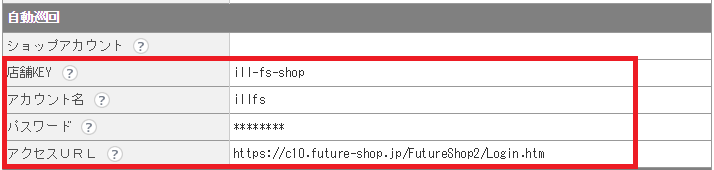
Answer
未設定を選択された方は... ココが原因です。
お困りのトラブルの原因と解消方法は、下記をご確認ください。
原因
注文データを受信するために必要な設定が完了していないため、注文を受信することができません。
解消方法
注文を受信するために必要な情報を設定します。
(作業手順)
1、CSV処理>サービス開始/停止をクリックします
2、注文データ受信・在庫データ送信とも「停止」をクリックし、「状態:停止」にします
※「停止中」から「停止」になるまで数分から十数分かかることがございます。
3、システム設定>店舗情報でfutureshopの店舗名をクリックした画面を開きます
4、画面下の「編集」をクリックします
5、店舗情報編集画面にて必要な情報を設定し、画面下の「更新」をクリックします
6、システム設定>店舗情報でfutureshopの右側にある「確認」をクリックします
・『正常に接続しました。』 → 「7」へ
・『エラー(「正常に接続しました。」以外)』 → 再度「3」の作業から進めてください
7、 CSV処理>サービス開始/停止をクリックします
8、注文データ受信・在庫データ送信とも「開始」をクリックし、「状態:開始」にします
※「開始中」から「開始」になるまで数分から十数分かかることがございます。
可能であればテスト注文を入れていただき、CROSS MALLに注文が取り込まれるかをご確認ください。
接続確認は「正常に接続しました。」と表示されますか?
確認箇所
システム設定>店舗情報で該当店舗の右側にある接続確認の「確認」ボタンをクリックし確認します。
Answer
エラー(「正常に接続しました。」以外)を選択された方は... ココが原因です。
お困りのトラブルの原因と解消方法は、下記をご確認ください。
原因
注文データ受信をおこなうために必要な情報は入力されていますが、エラーとなり正常に接続できていないため、注文データの受信ができておりません。
解消方法
エラーを解消する必要があります。
※必要な設定箇所は以下をクリックしてご確認ください。
(作業手順)
1、CSV処理>サービス開始/停止をクリックします
2、注文データ受信・在庫データ送信とも「停止」をクリックし、「状態:停止」にします
※「停止中」から「停止」になるまで数分から十数分かかることがございます。
3、システム設定>店舗情報で該当店舗の店舗名をクリックした画面を開きます
4、画面下の「編集」をクリックします
5、店舗情報編集画面にて正しい情報へ修正し、画面下の「更新」をクリックします
6、システム設定>店舗情報でfutureshopの右側にある「確認」をクリックします
・『正常に接続しました。』 → 「7」へ
・『エラー(「正常に接続しました。」以外)』 → 再度「3」の作業から進めてください
7、 CSV処理>サービス開始/停止をクリックします
8、注文データ受信・在庫データ送信とも「開始」をクリックし、「状態:開始」にします
※「開始中」から「開始」になるまで数分から十数分かかることがございます。
CROSS MALLに注文が取り込まれるかをご確認ください。
もし、お待ちいただいても注文が取り込まれない場合は、お手数ですが弊社CROSS MALLサポートまでご連絡をお願いします。
カウンターは更新されていますか?
確認箇所
CROSS MALLのトップページ(左上にあるCROSS MALLのロゴをクリック)の画面下にある該当店舗の「最終受信日時」が更新されているかを確認します。
※複数店舗を運営されている場合:他の店舗と同様の日時で更新されているか
1店舗のみ運営されている場合:「最終受信日時」が現時刻の約20分前以内の時間で更新されているか
Answer
更新されていないを選択された方は...
解消方法
お手数ですが、弊社CROSS MALLサポートまでご連絡をお願いします。
futureshop側で障害は出ていませんか?
Answer
出ているを選択された方は...
解消方法
futureshop側での障害が影響し、CROSS MALLへ注文情報が取り込まれていない可能性が考えられます。
そのため、障害が復旧するまで様子を見てお待ちいただくか、弊社CROSS MALLサポートまでご連絡をお願いします。
出ていないを選択された方は...
解消方法
お手数ですが、弊社CROSS MALLサポートまでご連絡をお願いします。