
 注文エラーの解決方法
 商品関連
商品関連 支払・配送関連
 金額関連
金額関連 その他
その他 お困りごと(注文エラー以外)
注文情報が取り込めない:Yahoo!ショッピング
注文データ受信の「状態」は何ですか?
確認箇所
CSV処理>サービス開始/停止の画面で注文データ受信の「状態」を確認します。
Answer
開始中を選択された方は... ココが原因です。
お困りのトラブルの原因と解消方法は、下記をご確認ください。
原因
注文データ受信がまだ「状態:開始」になっていないため、CROSS MALLに注文データの受信ができておりません。
解消方法
特におこなっていただく作業はありません。
CSV処理>サービス開始/停止で注文データ受信が「状態:開始」になりますと、順次注文データが受信されますので今しばらくお待ちください。
※「開始中」から「開始」になるまで数分から十数分かかることがございます。
停止中を選択された方は... ココが原因です。
お困りのトラブルの原因と解消方法は、下記をご確認ください。
原因
注文データ受信が「状態:開始」になっていないため、CROSS MALLに注文データの受信ができておりません。
解消方法
注文データ受信を「開始」にして頂く必要があります。
(作業手順)
1、CSV処理>サービス開始/停止をクリックします
2、注文データ受信が「状態:停止」になるまで待ちます
※「停止中」から「停止」になるまで数分から十数分かかることがございます。
3、注文データ受信の「開始」をクリックします
※「開始中」から「開始」になるまで数分から十数分かかることがございます。
あとは、「状態:開始」になりますと、順次注文データが受信されますので今しばらくお待ちください。
停止を選択された方は... ココが原因です。
お困りのトラブルの原因と解消方法は、下記をご確認ください。
原因
注文データ受信が「状態:開始」になっていないため、CROSS MALLから注文データの受信ができておりません。
解消方法
注文データ受信を「開始」にしていただく必要があります。
(作業手順)
1、CSV処理>サービス開始/停止をクリックします
2、注文データ受信の「開始」をクリックします
※「開始中」から「開始」になるまで数分から十数分かかることがございます。
あとは、「状態:開始」になりますと、順次注文データが受信されますので今しばらくお待ちください。
初期設定は完了していますか?
確認箇所
システム設定>店舗情報でYahoo!ショッピングの店舗名をクリックした画面にて必要な情報が入力されているかを確認します。
※必要な設定箇所は以下をクリックしてご確認ください。
Yahoo!ショッピング
Answer
未設定を選択された方は... ココが原因です。
お困りのトラブルの原因と解消方法は、下記をご確認ください。
原因
注文を取り込むために必要な情報の設定が完了していないため、CROSS MALLに取り込まれていません。
解消方法
以下のマニュアルを基に、初期設定を行ってください。
【Yahoo】初期設定マニュアル
Yahoo!ショッピング側から現時点で証明書のダウンロードができますか?
確認箇所
Yahoo!ストアクリエイターProのトップ画面上部に[API証明書ダウンロード]が出ているかを確認します。
※【ツール管理権限者】のみ表示されます。
確認箇所は以下のマニュアルにも記載しておりますので、ご確認ください。
【Yahoo】初期設定マニュアル(P.5)
Answer
[ストアアカウント]に正しい値は入っていますか?
確認箇所
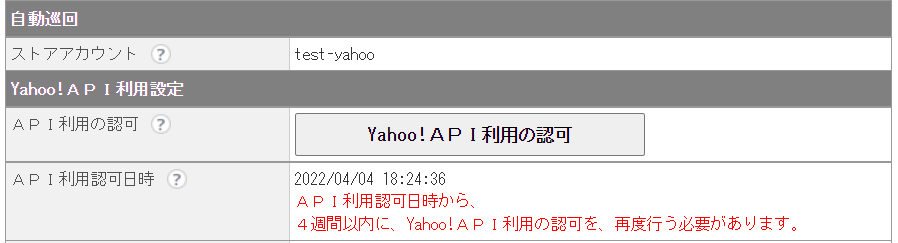
システム設定>店舗情報でYahoo!ショッピングの店舗名をクリックした画面にて自動巡回>ストアアカウントに正しい値が入っているかを確認します。
Answer
入っているを選択された方は... ココが原因です。
お困りのトラブルの原因と解消方法は、下記をご確認ください。
原因
注文データを受信するために必要な設定が一部完了していないため、注文を受信することができません。
解消方法
Yahoo!ショッピング側からダウンロードした証明書を設定し認可作業をおこないます。
以下のマニュアルを基に、作業手順を記載させていただきますのでご確認をお願い致します。
【Yahoo】初期設定マニュアル
(作業手順)
※記載させていただいているページ番号は上記マニュアルのページ番号となります。
1、Yahoo!ショッピング側で発行された証明書をダウンロードします(P.5)
2、証明書をCROSS MALLへ設定します(P.7)
3、認可作業を行います(P.8)
4、システム設定>店舗情報でYahoo!ショッピングの右側にある「確認」をクリックします
・『正常に接続しました。』 → 設定完了です
・『エラー(「正常に接続しました。」以外)』 → 再度「1」の作業から進めてください
可能であればテスト注文を入れていただき、CROSS MALLに注文が取り込まれるかをご確認ください。
※注意点※
以下の2点は必ずご確認をお願いします。
・4週間以内に一度の【認可作業】(P.9)
・約1年に1度の 【証明書更新】(P.10)
入っていない、誤っているを選択された方は... ココが原因です。
お困りのトラブルの原因と解消方法は、下記をご確認ください。
原因
注文データを受信するために必要な設定が完了していないため、注文を受信することができません。
解消方法
正しいストアアカウント設定とYahoo!ショッピング側からダウンロードした証明書を設定し認可作業をおこないます。
以下のマニュアルを基に、作業手順を記載させていただきますのでご確認をお願い致します。
【Yahoo】初期設定マニュアル
(作業手順)
※記載させていただいているページ番号は上記マニュアルのページ番号となります。
1、CSV処理>サービス開始/停止で注文データ受信・在庫データ送信とも「停止」をクリックし、「状態:停止」にします(P.6)
※「停止中」から「停止」になるまで数分から十数分かかることがございます。
2、Yahoo!ショッピング側で発行された証明書をダウンロードします(P.5)
3、[ストアアカウント]の設定をおこないます(P.6)
※[FTP]の設定は注文受信には関係ないため、後程設定していただいても構いません
4、証明書をCROSS MALLへ設定します(P.7)
5、認可作業をおこないます(P.8)
6、システム設定>店舗情報でYahoo!ショッピングの右側にある「確認」をクリックします
・『正常に接続しました。』 → 「7」へ
・『エラー(「正常に接続しました。」以外)』 → 再度「2」の作業から進めてください
7、CSV処理>サービス開始/停止で注文データ受信・在庫データ送信とも「開始」をクリックし、「状態:開始」にします
※「開始中」から「開始」になるまで数分から十数分かかることがございます。
可能であればテスト注文を入れていただき、CROSS MALLに注文が取り込まれるかをご確認ください。
※注意点※
以下の2点は必ずご確認をお願いします。
・4週間以内に一度の【認可作業】(P.9)
・約1年に1度の 【証明書更新】(P.10)
[ストアアカウント]に正しい値は入っていますか?
確認箇所
システム設定>店舗情報でYahoo!ショッピングの店舗名をクリックした画面にて自動巡回>ストアアカウントに正しい値が入っているかを確認します。
Answer
入っているを選択された方は... ココが原因です。
お困りのトラブルの原因と解消方法は、下記をご確認ください。
原因
注文データを受信するために必要な設定が一部完了していないことが原因で、注文を受信することができません。
解消方法
Yahoo!ショッピング側へ証明書を申請し、発行された証明書を設定し認可作業をおこないます。
方法は2パターンあります。
●パターン1●:Yahoo!ショッピング側で証明書が発行されてから設定したい(約5営業日後)
●パターン2●:今すぐ注文の取り込みを始めたい
Yahoo!ショッピング側へ証明書を申請し、発行された証明書を設定し認可作業をおこないます。
以下のマニュアルを基に、作業手順を記載させていただきますのでご確認をお願い致します。
【Yahoo】初期設定マニュアル
(作業手順)
※記載させていただいているページ番号は上記マニュアルのページ番号となります。
1、Yahoo!ショッピング側へ証明書の申請を行います(P.4)
※約5営業日ほどかかりますので、発行されるまでお待ちください。発行されましたら、「2」以降の作業を進めてください。
2、Yahoo!ショッピング側で発行された証明書をダウンロードします(P.5)
3、証明書をCROSS MALLへ設定します(P.7)
4、認可作業を行います(P.8)
5、システム設定>店舗情報でYahoo!ショッピングの右側にある「確認」をクリックします
・『正常に接続しました。』 → 設定完了です
・『エラー(「正常に接続しました。」以外)』 → 再度「2」の作業から進めて下さい
可能であればテスト注文を入れて頂き、CROSS MALLに注文が取り込まれるかをご確認下さい。
※注意点※
以下の2点は必ずご確認をお願いします。
・4週間以内に一度の【認可作業】(P.9)
・約1年に1度の 【証明書更新】(P.10)
Yahoo!ショッピング側で証明書が発行されるまで『12時間に一度【認可作業】』をおこない、注文を取り込みます。
証明書が発行されましたら、CROSS MALLへ証明書の設定作業を進めます。
以下のマニュアルを基に、作業手順を記載させていただきますのでご確認をお願い致します。
【Yahoo】初期設定マニュアル
(作業手順)
※記載させていただいているページ番号は上記マニュアルのページ番号となります。
~証明書が発行されるまでにおこなう作業~
1、認可作業を行います(P.8)
※証明書が設定されていないため、『12時間に一度【認可作業】』をおこないます。もし、12時間以内に【認可作業】をおこなわれなかった場合は、【認可作業】を再度おこなわれるまでは注文の取り込みができませんのでご注意ください。
2、システム設定>店舗情報でYahoo!ショッピングの右側にある「確認」をクリックします
・『正常に接続しました。』 → 「3」へ
・『エラー(「正常に接続しました。」以外)』 → 再度「1」の作業をおこなってください
3、Yahoo!ショッピング側へ証明書の申請を行います(P.4)
※約5営業日ほどかかりますので、発行されるまでお待ちください。発行されましたら、「4」以降の作業を進めてください。
~証明書が発行された後におこなう作業~
4、Yahoo!ショッピング側で発行された証明書をダウンロードします(P.5)
5、証明書をCROSS MALLへ設定します(P.7)
6、認可作業を行います(P.8)
7、システム設定>店舗情報でYahoo!ショッピングの右側にある「確認」をクリックします
・『正常に接続しました。』 → 設定完了です
・『エラー(「正常に接続しました。」以外)』 → 再度「4」の作業から進めて下さい
可能であればテスト注文を入れて頂き、CROSS MALLに注文が取り込まれるかをご確認下さい。
※注意点※
以下の2点は必ずご確認をお願いします。
・4週間以内に一度の【認可作業】(P.9)
・約1年に1度の 【証明書更新】(P.10)
入っていない、誤っているを選択された方は... ココが原因です。
お困りのトラブルの原因と解消方法は、下記をご確認ください。
原因
注文データを受信するために必要な設定が完了していないことが原因で、注文を受信することができません。
解消方法
Yahoo!ショッピング側へ証明書を申請し、正しいストアアカウント設定と発行された証明書を設定し認可作業をおこないます。
方法は2パターンあります。
●パターン1●:Yahoo!ショッピング側で証明書が発行されてから設定したい(約5営業日後)
●パターン2●:今すぐ注文の取り込みを始めたい
Yahoo!ショッピング側へ証明書を申請し、正しいストアアカウントと発行された証明書を設定し認可作業をおこないます。
以下のマニュアルを基に、作業手順を記載させていただきますのでご確認をお願い致します。
【Yahoo】初期設定マニュアル
(作業手順)
※記載させていただいているページ番号は上記マニュアルのページ番号となります。
1、Yahoo!ショッピング側へ証明書の申請をおこないます(P.4)
※約5営業日ほどかかりますので、発行されるまでお待ちください。発行されましたら、「2」以降の作業を進めてください。
2、CSV処理>サービス開始/停止で注文データ受信・在庫データ送信とも「停止」をクリックし、「状態:停止」にします(P.6)
※「停止中」から「停止」になるまで数分から十数分かかることがございます。
3、Yahoo!ショッピング側で発行された証明書をダウンロードします(P.5)
4、[ストアアカウント]の設定を行います(P.6)
※[FTP]の設定は注文受信には関係ないため、後程設定していただいても構いません
5、証明書をCROSS MALLへ設定します(P.7)
6、認可作業をおこないます(P.8)
7、システム設定>店舗情報でYahoo!ショッピングの右側にある「確認実行」をクリックします
・『正常に接続しました。』 → 「8」へ
・『エラー(「正常に接続しました。」以外)』 → 再度「3」の作業から進めてください
8、CSV処理>サービス開始/停止で注文データ受信・在庫データ送信とも「開始」をクリックし、「状態:開始」にします
※「開始中」から「開始」になるまで数分から十数分かかることがございます。
可能であればテスト注文を入れていただき、CROSS MALLに注文が取り込まれるかをご確認ください。
※注意点※
以下の2点は必ずご確認をお願いします。
・4週間以内に一度の【認可作業】(P.9)
・約1年に1度の 【証明書更新】(P.10)
Yahoo!ショッピング側で証明書が発行されるまで『12時間に一度【認可作業】』をおこない、注文を取り込みます。
証明書が発行されましたら、CROSS MALLへ証明書の設定作業を進めます。
以下のマニュアルを基に、作業手順を記載させていただきますのでご確認をお願い致します。
【Yahoo】初期設定マニュアル
(作業手順)
※記載させていただいているページ番号は上記マニュアルのページ番号となります。
~証明書が発行されるまでにおこなう作業~
1、CSV処理>サービス開始/停止で注文データ受信・在庫データ送信とも「停止」をクリックし、「状態:停止」にします(P.6)
※「停止中」から「停止」になるまで数分から十数分かかることがございます。
2、[ストアアカウント]の設定を行います(P.6)
※[FTP]の設定は注文受信には関係ないため、後程設定していただいても構いません
3、認可作業をおこないます(P.8)
※証明書が設定されていないため、『12時間に一度【認可作業】』をおこないます。もし、12時間以内に【認可作業】をおこなわれなかった場合は、【認可作業】を再度おこなわれるまでは注文の取り込みができませんのでご注意ください。
4、システム設定>店舗情報でYahoo!ショッピングの右側にある「確認実行」をクリックします
・『正常に接続しました。』 → 「5」へ
・『エラー(「正常に接続しました。」以外)』 → 再度「2」の作業から進めてください
5、CSV処理>サービス開始/停止で注文データ受信・在庫データ送信とも「開始」をクリックし、「状態:開始」にします
※「開始中」から「開始」になるまで数分から十数分かかることがございます。
6、Yahoo!ショッピング側へ証明書の申請をおこないます(P.4)
※約5営業日ほどかかりますので、発行されるまでお待ちください。発行されましたら、「7」以降の作業を進めてください。
~証明書が発行された後におこなう作業~
7、Yahoo!ショッピング側で発行された証明書をダウンロードします(P.5)
8、証明書をCROSS MALLへ設定します(P.7)
9、認可作業を行います(P.8)
10、システム設定>店舗情報でYahoo!ショッピングの右側にある「確認実行」をクリックします
・『正常に接続しました。』 → 設定完了です
・『エラー(「正常に接続しました。」以外)』 → 再度「7」の作業から進めてください
可能であればテスト注文を入れていただき、CROSS MALLに注文が取り込まれるかをご確認ください。
※注意点※
以下の2点は必ずご確認をお願いします。
・4週間以内に一度の【認可作業】(P.9)
・約1年に1度の 【証明書更新】(P.10)
証明書の有効期限が切れていませんか?
確認箇所
Yahoo!ストアクリエイターProのトップ画面上部に[API証明書ダウンロード]が出ているかを確認します。
※【ツール管理権限者】のみ表示されます。
確認箇所は以下のマニュアルにも記載しておりますので、ご確認ください。
【Yahoo】初期設定マニュアル(P.5)
Answer
切れている([API証明書ダウンロード]が出ている)を選択された方は... ココが原因です。
お困りのトラブルの原因と解消方法は、下記をご確認ください。
原因
証明書の有効期限が切れているため、注文を受信することができません。
※約1年に1度の 【証明書更新】が必要です。
解消方法
証明書を新しいものに変更する。
以下のマニュアルを基に、作業手順を記載させていただきますのでご確認をお願い致します。
【Yahoo】初期設定マニュアル
(作業手順)
※記載させていただいているページ番号は上記マニュアルのページ番号となります。
1、Yahoo!ショッピング側で発行された証明書をダウンロードします(P.5)
2、証明書をCROSS MALLへ設定します(P.7)
3、認可作業をおこないます(P.8)
4、システム設定>店舗情報でYahoo!ショッピングの右側にある「確認」をクリックします
・『正常に接続しました。』 → 設定完了です
・『エラー(「正常に接続しました。」以外)』 → 再度「1」の作業から進めてください
CROSS MALLに注文が取り込まれるかをご確認ください。
※注意点※
以下の2点は必ずご確認をお願いします。
・4週間以内に一度の【認可作業】(P.9)
・約1年に1度の 【証明書更新】(P.10)
認可作業は4週間以内に行っていますか?
確認箇所
システム設定>店舗情報でYahoo!ショッピングの店舗名をクリックした画面で[Yahoo!API利用設定]>[API利用認可日時]に4週間以内の日付が入っているかを確認します。
Answer
行っていないを選択された方は... ココが原因です。
お困りのトラブルの原因と解消方法は、下記をご確認ください。
原因
認可作業をおこなわないと注文が取り込めない可能性があります。
解消方法
認可作業をおこないます。
以下のマニュアルを基に、作業手順を記載させていただきますのでご確認をお願い致します。
【Yahoo】初期設定マニュアル
(作業手順)
※記載させていただいているページ番号は上記マニュアルのページ番号となります。
1、認可作業をおこないます(P.5)
2、システム設定>店舗情報でYahoo!ショッピングの右側にある「確認」をクリックします
・『正常に接続しました。』 → 設定完了です
・『エラー(「正常に接続しました。」以外)』 → 再度「1」の作業から進めてください
CROSS MALLに注文が取り込まれるかをご確認ください。
前回認可作業をおこなった後に、その時に使用した「Yahoo! JAPAN ID」のパスワードを変更されましたか?
Answer
変更していないを選択された方は...
解消方法
以下のマニュアルを基に考えられる可能性を記載させていただきますのでご確認をお願い致します。
【Yahoo】初期設定マニュアル
考えられる可能性としては、以下があります。
・店舗情報に設定している[ストアアカウント]が誤っている(P.4)
・認可作業時にエラーが出て正常に完了していない(P.5)
・Yahoo!ショッピング側で障害が出ている
上記をご確認いただき、ご不明点など御座いましたら、お手数ですが弊社CROSS MALLサポートまでご連絡をお願いします。
パスワードを変更された後に、認可作業は行いましたか?
確認箇所
システム設定>店舗情報でYahoo!ショッピングの店舗名をクリックした画面で[API利用認可日時]がパスワードを変更された日時以降で更新されているかをご確認ください。
Answer
行った(更新されている)を選択された方は...
解消方法
以下のマニュアルを基に考えられる可能性を記載させていただきますのでご確認をお願い致します。
考えられる可能性としては、以下があります。
・店舗情報に設定している[ストアアカウント]が誤っている(P.4)
・認可作業時にエラーが出て正常に完了していない(P.5)
・Yahoo!ショッピング側で障害が出ている
上記をご確認いただき、ご不明点など御座いましたら、お手数ですが弊社CROSS MALLサポートまでご連絡をお願いします。
行っていない、分からないを選択された方は... ココが原因です。
お困りのトラブルの原因と解消方法は、下記をご確認ください。
原因
パスワードを変更すると、Yahoo!ショッピング側で認可が取り消されます。
そのため、パスワードを変更した際は、再度認可作業をおこなっていただく必要があり、認可作業をおこなっていないと注文が取り込めません。
解消方法
再度、認可作業をおこないます。
以下のマニュアルを基に、作業手順を記載させていただきますのでご確認をお願い致します。
【Yahoo】初期設定マニュアル
(作業手順)
※記載させていただいているページ番号は上記マニュアルのページ番号となります。
1、認可作業をおこないます(P.5)
2、システム設定>店舗情報でYahoo!ショッピングの右側にある「確認」をクリックします
・『正常に接続しました。』 → 設定完了です
・『エラー(「正常に接続しました。」以外)』 → 再度「1」の作業から進めてください
CROSS MALLに注文が取り込まれるかをご確認ください。
もし、お待ちいただいても注文が取り込まれない場合は、お手数ですが弊社CROSS MALLサポートまでご連絡をお願いします。
4週間以内に認可作業はおこなわれていますか?
確認箇所
システム設定>店舗情報でYahoo!ショッピングの店舗名をクリックした画面で[Yahoo!API利用設定]>[API利用認可日時]に4週間以内の日付が入っているかを確認します。
Answer
おこなっていないを選択された方は... ココが原因です。
お困りのトラブルの原因と解消方法は、下記をご確認ください。
原因
認可作業をおこなっていないことで、注文を受信できない可能性があります。
※4週間以内に一度の【認可作業】が必要です。
解消方法
再度、認可作業をおこないます。
以下のマニュアルを基に、作業手順を記載させていただきますのでご確認をお願い致します。
【Yahoo】初期設定マニュアル
(作業手順)
※記載させていただいているページ番号は上記マニュアルのページ番号となります。
1、認可作業をおこないます(P.8)
2、システム設定>店舗情報でYahoo!ショッピングの右側にある「確認」をクリックします
・『正常に接続しました。』 → 設定完了です
・『エラー(「正常に接続しました。」以外)』 → 再度「1」の作業から進めてください
CROSS MALLに注文が取り込まれるかをご確認ください。
もし、お待ちいただいても注文が取り込まれない場合は、お手数ですが弊社CROSS MALLサポートまでご連絡をお願いします。
※注意点※
以下の2点は必ずご確認をお願いします。
・4週間以内に一度の【認可作業】(P.9)
・約1年に1度の 【証明書更新】(P.10)
接続確認は「正常に接続しました。」と表示されますか?
確認箇所
システム設定>店舗情報でYahoo!ショッピングの右側にある接続確認の「確認」ボタンをクリックし確認します。
Answer
エラー(「正常に接続しました。」以外)を選択された方は... ココが原因です。
お困りのトラブルの原因と解消方法は、下記をご確認ください。
原因
注文データ受信に必要な情報は入力されていますが、エラーとなり正常に接続出来ていないため、注文データの受信ができておりません。
解消方法
以下のマニュアルを基に考えられる可能性を記載させていただきますのでご確認をお願い致します。
【Yahoo】初期設定マニュアル
考えられる可能性としては、以下があります。
・店舗情報に設定している[ストアアカウント]が誤っている(P.5)
・証明書の有効期限が切れている?(約1年以上経っている)(P.7)
・証明書の設定時にエラーが出て正常に設定できていない(P.7)
・認可作業時にエラーが出て正常に完了していない(P.8)
・Yahoo!ショッピング側で障害が出ている
上記をご確認いただき、ご不明点など御座いましたら、お手数ですが弊社CROSS MALLサポートまでご連絡をお願いします。
カウンターは更新されていますか?
確認箇所
CROSS MALLのトップページ(左上にあるCROSS MALLのロゴをクリック)の画面下にあるYahoo!ショッピングの「最終受信日時」が更新されているかを確認します。
※複数店舗を運営されている場合:他の店舗と同様の日時で更新されているか
1店舗のみ運営されている場合:「最終受信日時」が現時刻の約20分前以内の時間で更新されているか
Answer
更新されていないを選択された方は...
解消方法
お手数ですが、弊社CROSS MALLサポートまでご連絡をお願いします。
Yahoo!ショッピング側で障害は出ていませんか?
Answer
出ているを選択された方は...
解消方法
Yahoo!ショッピング側での障害が影響し、CROSS MALLへ注文情報が取り込まれていない可能性が考えられます。
そのため、障害が復旧するまで様子を見てお待ちいただくか、弊社CROSS MALLサポートまでご連絡をお願いします。
出ていないを選択された方は...
解消方法
お手数ですが、弊社CROSS MALLサポートまでご連絡をお願いします。