
 注文エラーの解決方法
 商品関連
商品関連 支払・配送関連
 金額関連
金額関連 その他
その他 お困りごと(注文エラー以外)
出品処理が反映されない
在庫データ送信の「状態」は何ですか?
確認箇所
CSV処理>サービス開始/停止の画面で「状態」を確認します。
Answer
開始中を選択された方は... ココが原因です。
お困りのトラブルの原因と解消方法は、下記をご確認ください。
原因
在庫データ送信がまだ「状態:開始」になっていないため、CROSS MALLからデータ送信ができておりません。
解消方法
特におこなっていただく作業はありません。
CSV処理>サービス開始/停止で在庫データ送信が「状態:開始」になりますと、各店舗側に順次データが送信されますので今しばらくお待ちください。
停止中を選択された方は... ココが原因です。
お困りのトラブルの原因と解消方法は、下記をご確認ください。
原因
在庫データ送信がまだ「状態:開始」になっていないため、CROSS MALLからデータ送信ができておりません。
解消方法
在庫データ送信を「開始」にしていただく必要があります。
(作業手順)
1、CSV処理>サービス開始/停止をクリックします
2、在庫データ送信が「状態:停止」になるまで待ちます
3、在庫データ送信の「開始」をクリックします
あとは、「状態:開始」になりますと、各店舗側に順次データが送信されますので今しばらくお待ちください。
停止を選択された方は... ココが原因です。
お困りのトラブルの原因と解消方法は、下記をご確認ください。
原因
在庫データ送信がまだ「状態:開始」になっていないため、CROSS MALLからデータ送信ができておりません。
解消方法
在庫データ送信を「開始」にしていただく必要があります。
(作業手順)
1、CSV処理>サービス開始/停止をクリックします
2、在庫データ送信の「開始」をクリックします
あとは、「状態:開始」になりますと、各店舗側に順次データが送信されますので今しばらくお待ちください。
初期設定は完了していますか?
確認箇所
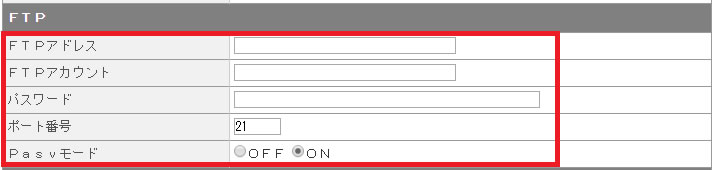
システム設定>店舗情報で該当店舗の店舗名をクリックした画面にて必要な情報が入力されているかを確認します。
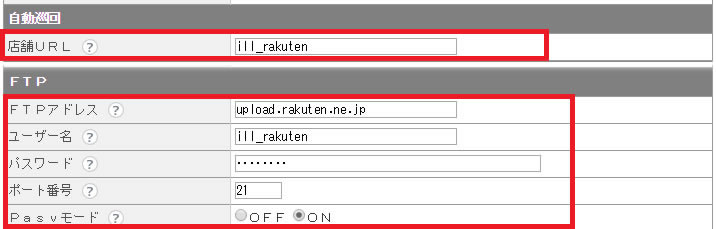
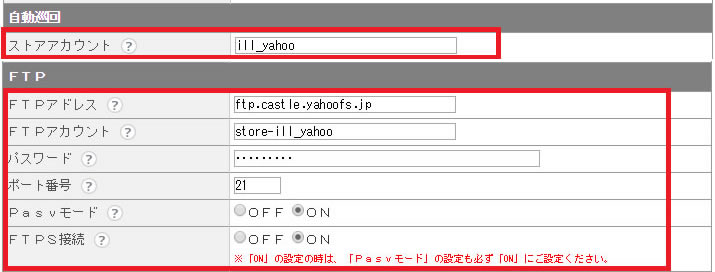
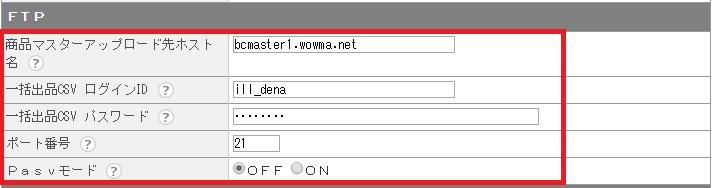



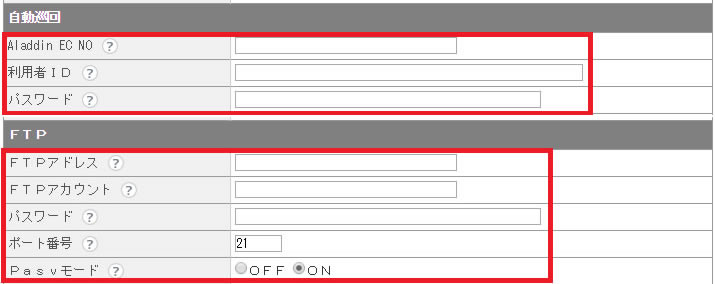
Answer
未設定を選択された方は... ココが原因です。
お困りのトラブルの原因と解消方法は、下記をご確認ください。
原因
CROSS MALLから出品処理をおこなうために必要な情報が入力されていないため、店舗側にデータが送信できません。
解消方法
出品処理を行うために必要な情報を設定する必要があります。
(作業手順)
1、CSV処理>サービス開始/停止をクリックします
2、注文データ受信・在庫データ送信とも「停止」をクリックし、「状態:停止」にします
※「停止中」から「停止」になるまで数分から十数分かかることがございます。
3、システム設定>店舗情報で該当店舗の店舗名をクリックした画面を開きます
4、画面下の「編集」をクリックします
5、店舗情報編集画面にて必要な情報を入力し、画面下の「更新」をクリックします
6、システム設定>店舗情報で該当店舗の右側にある「確認実行」をクリックします
・『正常に接続しました。』 → 「7」へ
・『エラー(「正常に接続しました。」以外)』 → 再度「3」の作業から進めてください
7、 CSV処理>サービス開始/停止をクリックします
8、注文データ受信・在庫データ送信とも「開始」をクリックし、「状態:開始」にします
※「開始中」から「開始」になるまで数分から十数分かかることがございます。
再度出品処理を行って頂く必要はございません。
「状態:開始」になりますと、各店舗側に順次データが送信されますので今しばらくお待ちください。
接続確認は「正常に接続しました。」と表示されますか?
確認箇所
システム設定>店舗情報で該当店舗の右側にある接続確認の「確認」ボタンをクリックし確認します。
Answer
エラー(「正常に接続しました。」以外)を選択された方は... ココが原因です。
お困りのトラブルの原因と解消方法は、下記をご確認ください。
原因
CROSS MALLから出品処理をおこなうために必要な情報は入力されていますが、エラーとなり正常に接続ができていないため、店舗側にデータが送信できません。
解消方法
エラーを解消する必要があります。
(作業手順)
1、CSV処理>サービス開始/停止をクリックします
2、注文データ受信・在庫データ送信とも「停止」をクリックし、「状態:停止」にします
※「停止中」から「停止」になるまで数分から十数分かかることがございます。
3、システム設定>店舗情報で該当店舗の店舗名をクリックした画面を開きます
4、画面下の「編集」をクリックします
5、店舗情報編集画面にて必要な情報を修正し、画面下の「更新」をクリックします
6、システム設定>店舗情報で該当店舗の右側にある「確認実行」をクリックします
・『正常に接続しました。』 → 「7」へ
・『エラー(「正常に接続しました。」以外)』 → 再度「3」の作業から進めてください
7、 CSV処理>サービス開始/停止をクリックします
8、注文データ受信・在庫データ送信とも「開始」をクリックし、「状態:開始」にします
※「開始中」から「開始」になるまで数分から十数分かかることがございます。
再度出品処理をおこなっていただくく必要はございません。
「状態:開始」になりますと、各店舗側に順次データが送信されますので今しばらくお待ちください。
カウンターは更新されていますか?
確認箇所
CROSS MALLのトップページ(左上にあるCROSS MALLのロゴをクリック)の画面下にある該当店舗の「最終送信日時」が更新されているかを確認します。
※複数店舗を運営されている場合:他の店舗と同様の日時で更新されているか?
※1店舗のみ運営されている場合:「最終更新日時」が現時刻の約20分前以内の時間で更新されているか?
Answer
更新されていないを選択された方は...
解消方法
お手数ですが、弊社CROSS MALLサポートまでご連絡をお願いします。
出品ステータスに「予約中」、出品予約日時に「具体的な日時」が入っていませんか?
確認箇所
出品処理>商品一括処理で以下の条件で商品情報を検索し、検索結果が表示されている商品情報一覧の項目で「出品ステータス」と「出品予約日時」を確認します。
・編集対象:該当店舗
・最終日付:空欄
・商品登録:有
・商品コード:該当の商品コード
※もし、 「出品ステータス」と「出品予約日時」の項目が無い場合は、以下のリンクからマニュアルをご確認ください。
マニュアルに沿って設定することで項目を出すことが可能です。
マニュアルはこちら(P.54)
Answer
入っているを選択された方は... ココが原因です。
お困りのトラブルの原因と解消方法は、下記をご確認ください。
原因
出品予約になってしまっているため、「出品予約日時」に記載されている日時にならないと出品処理が行われません。
※出品処理をクリックした画面にて、一番下のチェックボックスにチェックを入れて出品処理されたことが原因です。
解消方法
2パターンあります。
(i)「出品予約日時」に記載されている日時になるまでお待ち頂く
(作業手順)
おこなっていただく作業はありません。
(ii)出品予約をキャンセルし、再度出品処理を行って頂く
(作業手順)
1、 CSV処理>サービス開始/停止をクリックします
2、 在庫データ送信のみ「停止」をクリックし、「状態:停止」にします
※「停止中」から「停止」になるまで数分から十数分かかることがございます。
3、 出品処理>商品一括処理で以下の条件で検索します
・編集対象:該当店舗
・最終日付:空欄
・商品登録:有
・商品コード:該当の商品コード
4、 出てきた商品の左側のチェックボックスにチェックをいれ、商品情報一覧上部の「出品キャンセル」をクリックします
5、 「○件の予約中商品の出品処理をキャンセルしますが、よろしいですか?」と出ますので「はい」とクリックします
6、 ログインID宛てに届く処理結果メールを確認します
7、 CSV処理>サービス開始/停止をクリックします
8、 在庫データ送信を「開始」をクリックし、「状態:開始」にします
※「開始中」から「開始」になるまで数分から十数分かかることがございます。
9、 再度出品処理が必要になりますので、「3」と同じ条件で商品を検索します
10、出てきた商品の左側のチェックボックスにチェックをいれ、画面下の「出品処理」をクリックします
11、商品アップロード処理画面で必要な項目にのみチェックを入れて「処理開始」をクリックします
※一番下(出品予約)のチェックボックスにはチェックを入れないようにお願いします
各店舗側に順次データが送信されますので今しばらくお待ち下さい。
※「11」のチェック項目の意味に関しては、以下のリンクからマニュアルをご確認下さい。
マニュアルはこちら(P.49、50)
「出品処理中です。《更新不可》」と表示されますか?
確認箇所
出品処理>商品一括処理で以下の条件で商品情報を検索し、商品名をクリックしたときに上記の文言が表示されるかを確認します。
・編集対象:該当店舗
・最終日付:空欄
・商品登録:有
・商品コード:該当の商品コード
Answer
表示されるを選択された方は... ココが原因です。
お困りのトラブルの原因と解消方法は、下記をご確認ください。
原因
CROSS MALLからデータ送信が完了していないため。
解消方法
特におこなっていただく作業はありません。
各店舗側に順次データが送信されますので今しばらくお待ちください。
「最終出品日時」に出品処理を行った日の日付が入っているか?
確認箇所
出品処理>商品一括処理で以下の条件で商品情報を検索し、検索結果が表示されている商品情報一覧の項目で「最終出品日時」を確認します。
・編集対象:該当店舗
・最終日付:空欄
・商品登録:有
・商品コード:該当の商品コード
※もし、 「最終出品日時」の項目が無い場合は、以下のリンクからマニュアルをご確認ください。
マニュアルに沿って設定することで項目を出すことが可能です。
マニュアルはこちら(P.54)
Answer
入っていないを選択された方は... ココが原因です。
お困りのトラブルの原因と解消方法は、下記をご確認ください。
原因
CROSS MALLから出品処理をおこなわれていない可能性があります。
解消方法
出品処理をおこなっていただきます。
(作業手順)
1、出品処理>商品一括処理で以下の条件で検索します
・編集対象:該当店舗
・最終日付:空欄
・商品登録:有
・商品コード:該当の商品コード
2、出てきた商品の左側のチェックボックスにチェックをいれ、画面下の「出品処理」をクリックします
3、商品アップロード処理画面で必要な項目にのみチェックを入れて「処理開始」をクリックします
各店舗側に順次データが送信されますので今しばらくお待ちください。
※「3」のチェック項目の意味に関しては、以下のリンクからマニュアルをご確認下さい。
マニュアルはこちら(p.49、50)
CROSS MALLから各店舗側へデータは送信されていますか?
確認箇所
システム管理>送信CSV確認で以下の条件で検索し確認します。
・対象店舗:該当店舗
・CSV名称:チェックボックスがあれば全てにチェックを入れる
・送信日付:「Q7」で確認して頂いた「最終出品日時」に記載されていた日付
Answer
送信されていないを選択された方は...
解消方法
お手数ですが、弊社CROSS MALLサポートまでご連絡をお願いします。
各店舗側で処理結果が出ていますか?
確認箇所
各店舗毎の確認箇所から処理結果を確認します。
※各店舗毎の確認箇所は以下のリンクからご確認ください。
| 楽天市場(確認方法) | 楽天市場からのメール |
|---|---|
| 設定・確認箇所 | RMS>店舗設定>基本情報設定>店舗・企業詳細情報>店舗連絡先メールアドレス |
| 処理結果メールの件名 | 例) 【商品一括編集】normal-item.csv 登録・更新処理結果のお知らせ |
| Yahoo!ショッピング(確認方法) | ストアクリエイターPro(管理画面) |
|---|---|
| 設定・確認箇所 | ストアクリエイターPro>ストア構築>反映管理>FTPデータチェック履歴 |
| au PAY マーケット(確認方法) | Wow!manager(管理画面) |
|---|---|
| 設定・確認箇所 | Wow!manager>商品・画像・デザイン>一括商品CSVアップロード>処理状況の処理結果詳細「ダウンロード」 |
| futureshop(確認方法) | futureshopからのメール |
|---|---|
| 設定・確認箇所 | <コマースクリエイター切替前> 構築メニュー>メール設定>各種メール設定>商品データ一括登録完了メール(管理者用) ※[設定]をクリックし、「メール自動送信:□送信する」にチェックが必要<コマースクリエイター切替後> 設定>メール>メール設定一覧>管理者向けメール設定>商品データ一括登録完了メール ※利用設定:利用するにチェックが必要 |
| 処理結果メールの件名 | 【店舗名】{ファイル種類名}処理成功のお知らせ 【店舗名】{ファイル種類名}処理失敗のお知らせ |
| makeshop(確認方法) | makeshopの管理画面 |
|---|---|
| 設定・確認箇所 | 商品管理>CSV一括登録>商品一括登録>リクエスト処理結果 |
| ショップサーブ(確認方法) | ショップサーブからのメール |
|---|---|
| 設定・確認箇所 | お店運営>メール管理>メールをみる>各メールアドレスの設定「環境設定(店舗スタッフアドレス)」>メールアドレス |
| 処理結果メールの件名 | 例) FTPによる商品一括登録が完了しました。[日付] 例) FTPによる商品一括登録は失敗しました。[日付] |
| SHOPLIST(確認方法) | SHOPLISTからのメール |
|---|---|
| 設定・確認箇所 | ショップ管理・設定>基本設定>ショップ情報設定>ショップ担当者様用メールアドレス>セキュリティ担当者様メールアドレス |
| 処理結果メールの件名 | 【SHOPLIST.com】CSV FTP登録のご連絡 |
| Amazon(確認方法) | ●2パターン● (画面)セラーセントラルの管理画面 (メール)CROSS MALLから届くメール |
|---|---|
| 設定・確認箇所 | (画面) セラーセントラル>在庫>アップロードによる一括商品登録>アップロードステータスの確認 (メール) CROSSMALLの管理者宛て |
| 処理結果メールの件名 | (CROSSMALL)Amazonファイルアップロード結果 |
| アラジンEC | ●「Aladdin EC NO」の登録箇所がある場合(システム設定>店舗情報)● システム管理>送信CSV確認から該当店舗と日にちを設定し、CSVデータをダウンロードします。 ダウンロードしたデータをアラジンECの管理画面上からアップロードし、処理結果の確認をお願いします。 (アップロード箇所) 上部メニュー[商品の設定]>左部メニュー[商品管理]>[商品一括アップロード]※エラー内容などでご不明点が御座いましたら、弊社アラジンEC担当までご連絡をお願いします。 |
|---|---|
| ●「Aladdin EC NO」の登録箇所がない場合(システム設定>店舗情報)● システム管理>送信CSV確認から該当店舗と日にちを設定し、CSVデータをダウンロードします。 ダウンロードしたデータをアラジンECの管理画面上からアップロードし、処理結果の確認をお願いします。 (アップロード箇所) 上部メニュー[一般設定]>[インポート]>[商品]>[クロスモール連携商品]もしくは[クロスモール連携コンビネーション]※エラー内容などでご不明点が御座いましたら、弊社アラジンEC担当までご連絡をお願いします。 |
Answer
エラーが出ている(該当店舗:楽天)を選択された方は... ココが原因です。
お困りのトラブルの原因と解消方法は、下記をご確認ください。
原因
解消方法
エラー箇所を修正して再度出品処理をおこなっていただきます。
※エラー内容に関してご不明点が御座いましたら、「Q8」でCROSS MALLから送信されたデータと「Q9」の処理結果をご用意いただき、楽天サポートへご確認をお願いいたします。
(作業手順)
1、出品処理>商品一括処理で以下の条件で検索します
・編集対象:該当店舗
・最終日付:空欄
・商品登録:有
・商品コード:該当の商品コード
2 、出てきた商品の商品名をクリックした店舗別詳細編集画面でエラー箇所を修正し「更新」をクリックします
3、該当商品の左側のチェックボックスにチェックをいれ、画面下の「出品処理」をクリックします
4、商品アップロード処理画面で必要な項目にのみチェックを入れて「処理開始」をクリックします
各店舗側に順次データが送信されますので今しばらくお待ちください。
※「4」のチェック項目の意味に関しては、以下のリンクからマニュアルをご確認ください。
マニュアルはこちら(p.49、50)
エラーが出ている(該当店舗:楽天以外)を選択された方は... ココが原因です。
お困りのトラブルの原因と解消方法は、下記をご確認ください。
原因
CROSS MALLから出品処理をして送信したデータが各店舗側でエラーが出てしまい正常に反映されませんでした。
解消方法
エラー箇所を修正して再度出品処理をおこなっていただきます。
※エラー内容に関してご不明点が御座いましたら、「Q8」でCROSS MALLから送信されたデータと「Q9」の処理結果をご用意いただき、各店舗側へご確認をお願いいたします。
(作業手順)
1、出品処理>商品一括処理で以下の条件で検索します
・編集対象:該当店舗
・最終日付:空欄
・商品登録:有
・商品コード:該当の商品コード
2 、出てきた商品の商品名をクリックした店舗別詳細編集画面でエラー箇所を修正し「更新」をクリックします
3、該当商品の左側のチェックボックスにチェックをいれ、画面下の「出品処理」をクリックします
4、商品アップロード処理画面で必要な項目にのみチェックを入れて「処理開始」をクリックします
各店舗側に順次データが送信されますので今しばらくお待ちください。
※「4」のチェック項目の意味に関しては、以下のリンクからマニュアルをご確認ください。
マニュアルはこちら(p.49、50)
処理結果は出ておりエラーなしを選択された方は... ココが原因です。
お困りのトラブルの原因と解消方法は、下記をご確認ください。
原因
各店舗側の反映に時間がかかっている可能性がありますので、もうしばらくお待ちいただければと思います。
※時間が経っても反映されない場合は、お手数ですが弊社CROSS MALLサポートまでご連絡をお願いします。
解消方法
特におこなっていただく作業はありません。
各店舗側で順次データが反映されますので今しばらくお待ちください。
CROSS MALLからデータが送信されてから30分以上経っていますか?
確認箇所
システム管理>送信CSV確認で以下の条件で検索し、CROSS MALLからデータが送信されていた時間を確認します。
・対象店舗:該当店舗
・CSV名称:チェックボックスがあれば全てにチェックを入れる
・送信日付:「Q7」で確認していただいた「最終出品日時」に記載されていた日付
Answer
経っているを選択された方は...
解消方法
各店舗側で障害や遅延が発生している可能性が考えられます。
そのため、もうしばらくお待ちいただき様子を見ていただくか、弊社CROSS MALLサポートまでご連絡をお願いします。
経っていないを選択された方は...
解消方法
CROSS MALLからデータ送信されてからあまり時間が経っていないため、まだ店舗側で処理されていない可能性が考えられます。
そのため、もうしばらく様子を見ていただき、もし30分以上経ってもデータが反映されない場合はお手数ですが弊社CROSS MALLサポートまでご連絡をお願いします。