
 注文エラーの解決方法
 商品関連
商品関連 支払・配送関連
 金額関連
金額関連 その他
その他 お困りごと(注文エラー以外)
売り越しが発生してしまった:Yahoo!ショッピング(在庫送信方法:API)
在庫データ送信の「状態」は何ですか?
確認箇所
CSV処理>サービス開始/停止の画面で在庫データ送信の「状態」を確認します。
Answer
①最終送信日時と②CROSS MALLで最後に在庫数が「0」になったタイミングの日時はどちらが新しいですか?
確認箇所
まずは(i)の項目を確認してから進めてください。
(i)セット品登録で「親商品」になっていないかを確認します
(確認方法)
マスタ登録>セット品で以下の条件で検索し、該当商品が登録されているかを確認します。
・商品コード(親商品):該当の商品コード
→登録されていれば以下の作業は「構成品」の商品コードでおこないます。
①CROSS MALLのトップページ(左上にあるCROSS MALLのロゴをクリック)の画面下にある該当店舗の「最終送信日時」を確認します
②システム管理>在庫数量変更履歴で以下の条件で検索し、最後に在庫数が「0」になった「日時」を確認します
・商品コード:該当商品((i)で登録されていた場合は、「構成品」の商品コード)
・属性1、属性2:該当のプルダウンを選択(項目選択肢別在庫用があれば)
・変更日時:空欄
Answer
②CROSS MALLで最後に在庫数が「0」になったタイミングの日時の方が新しいを選択された方は... ココが原因です。
お困りのトラブルの原因と解消方法は、下記をご確認ください。
原因
在庫データ送信が「状態:開始」になっていなかったため、CROSS MALLから在庫データが各店舗側に送られていなかった可能性があります。
解消方法
特におこなって頂く作業はありません。
CSV処理>サービス開始/停止で在庫データ送信が「状態:開始」になりますと、止まっていた在庫データが順次送信されます。
※「開始中」から「開始」になるまで数分から十数分かかることがございます。
可能であれば、念のためにCROSS MALLから[一括在庫送信]をおこない、問題なく在庫連携が取れるかをご確認ください。
まずは(i)(ii)の項目を確認してください。
確認後、(作業手順)に記載している作業を進めてください。
(i)在庫連携が「する」になっているかを確認します
<確認箇所>
出品処理>商品一括処理で以下の条件で検索し、商品コードをクリックした画面で該当店舗の「在庫連携」を確認します
・編集対象:標準
・最終日付:空欄
・商品コード:該当の商品コード
→在庫連携が「しない」になっている場合は、画面下の[商品編集]をクリックした画面から在庫連携を「する」に変更してください。
(ii)セット品登録で「親商品」になっていないかを確認します
<確認箇所>
マスタ登録>セット品で以下の条件で検索し、該当商品が登録されているかを確認します。
・商品コード(親商品):該当の商品コード
→登録されていれば(作業手順)の作業は「構成品」の商品コードでおこないます。
(作業手順)
1、出品処理>商品一括処理で以下の条件で検索します
・編集対象:標準
・最終日付:空欄
・商品コード:該当の商品コード((ii)で登録されていた場合は、「構成品」の商品コード)
2、出てきた商品の左側のチェックボックスにチェックを入れ[一括在庫送信]をクリックします
3、「選択商品の在庫数量を各店舗へ配信しますが、よろしいですか?」と表示されますので[はい]をクリックします
Yahoo!ショッピング側に順次データが送信されますので、今しばらくお待ちください。
在庫送信方法が「API」の場合、処理結果の確認ができないためYahoo!ストアクリエイターPro画面で直接ご確認ください。
もし、1時間以上経っても反映されない場合は「SKUコード」がCROSS MALLとYahoo!ショッピング側で異なっていないか?などをご確認いただき、再度「1」の作業から進めてください。
不明点などあれば、お手数ですが弊社CROSS MALLサポートまでご連絡をお願いします。
①最終送信日時と②CROSS MALLで最後に在庫数が「0」になったタイミングの日時はどちらが新しいですか?
確認箇所
まずは(i)の項目を確認してから進めてください。
(i)セット品登録で「親商品」になっていないかを確認します
(確認方法)
マスタ登録>セット品で以下の条件で検索し、該当商品が登録されているかを確認します。
・商品コード(親商品):該当の商品コード
→登録されていれば以下の作業は「構成品」の商品コードでおこないます。
①CROSS MALLのトップページ(左上にあるCROSS MALLのロゴをクリック)の画面下にある該当店舗の「最終送信日時」を確認します
②システム管理>在庫数量変更履歴で以下の条件で検索し、最後に在庫数が「0」になった「日時」を確認します
・商品コード:該当商品((i)で登録されていた場合は、「構成品」の商品コード)
・属性1、属性2:該当のプルダウンを選択(項目選択肢別在庫用があれば)
・変更日時:空欄
Answer
②CROSS MALLで最後に在庫数が「0」になったタイミングの日時の方が新しいを選択された方は... ココが原因です。
お困りのトラブルの原因と解消方法は、下記をご確認ください。
原因
在庫データ送信が「状態:開始」になっていなかったため、CROSS MALLから在庫データが各店舗側に送られていなかった可能性があります。
解消方法
注文データ受信を「開始」にして頂く必要があります。
(作業手順)
1、CSV処理>サービス開始/停止をクリックします
2、在庫データ送信が「状態:停止」になるまで待ちます
※「停止中」から「停止」になるまで数分から十数分かかることがございます。
3、在庫データ送信の「開始」をクリックします
※「開始中」から「開始」になるまで数分から十数分かかることがございます。
あとは、「状態:開始」になりますと、止まっていた在庫データが順次送信されます。
可能であれば、念のためにCROSS MALLから[一括在庫送信]をおこない、問題なく在庫連携が取れるかをご確認ください。
まずは(i)(ii)の項目を確認してください。
確認後、(作業手順)に記載している作業を進めてください。
(i)在庫連携が「する」になっているかを確認します
<確認箇所>
出品処理>商品一括処理で以下の条件で検索し、商品コードをクリックした画面で該当店舗の「在庫連携」を確認します
・編集対象:標準
・最終日付:空欄
・商品コード:該当の商品コード
→在庫連携が「しない」になっている場合は、画面下の[商品編集]をクリックした画面から在庫連携を「する」に変更してください。
(ii)セット品登録で「親商品」になっていないかを確認します
<確認箇所>
マスタ登録>セット品で以下の条件で検索し、該当商品が登録されているかを確認します。
・商品コード(親商品):該当の商品コード
→登録されていれば(作業手順)の作業は「構成品」の商品コードでおこないます。
(作業手順)
1、出品処理>商品一括処理で以下の条件で検索します
・編集対象:標準
・最終日付:空欄
・商品コード:該当の商品コード((ii)で登録されていた場合は、「構成品」の商品コード)
2、出てきた商品の左側のチェックボックスにチェックを入れ[一括在庫送信]をクリックします
3、「選択商品の在庫数量を各店舗へ配信しますが、よろしいですか?」と表示されますので[はい]をクリックします
Yahoo!ショッピング側に順次データが送信されますので、今しばらくお待ちください。
在庫送信方法が「API」の場合、処理結果の確認ができないためYahoo!ストアクリエイターPro画面で直接ご確認ください。
もし、1時間以上経っても反映されない場合は「SKUコード」がCROSS MALLとYahoo!ショッピング側で異なっていないか?などをご確認いただき、再度「1」の作業から進めてください。
不明点などあれば、お手数ですが弊社CROSS MALLサポートまでご連絡をお願いします。
①最終送信日時と②CROSS MALLで最後に在庫数が「0」になったタイミングの日時はどちらが新しいですか?
確認箇所
まずは(i)の項目を確認してから進めてください。
(i)セット品登録で「親商品」になっていないかを確認します
(確認方法)
マスタ登録>セット品で以下の条件で検索し、該当商品が登録されているかを確認します。
・商品コード(親商品):該当の商品コード
→登録されていれば以下の作業は「構成品」の商品コードでおこないます。
①CROSS MALLのトップページ(左上にあるCROSS MALLのロゴをクリック)の画面下にある該当店舗の「最終送信日時」を確認します
②システム管理>在庫数量変更履歴で以下の条件で検索し、最後に在庫数が「0」になった「日時」を確認します
・商品コード:該当商品((i)で登録されていた場合は、「構成品」の商品コード)
・属性1、属性2:該当のプルダウンを選択(項目選択肢別在庫用があれば)
・変更日時:空欄
Answer
②CROSS MALLで最後に在庫数が「0」になったタイミングの日時の方が新しいを選択された方は... ココが原因です。
お困りのトラブルの原因と解消方法は、下記をご確認ください。
原因
在庫データ送信が「状態:開始」になっていなかったため、CROSS MALLから在庫データが各店舗側に送られていなかった可能性があります。
解消方法
在庫データ送信を「開始」にして頂く必要があります。
(作業手順)
1、CSV処理>サービス開始/停止をクリックします
2、在庫データ送信の「開始」をクリックします
※「開始中」から「開始」になるまで数分から十数分かかることがございます。
あとは、「状態:開始」になりますと、止まっていた在庫データが順次送信されます。
可能であれば、念のためにCROSS MALLから[一括在庫送信]をおこない、問題なく在庫連携が取れるかをご確認ください。
まずは(i)(ii)の項目を確認してください。
確認後、(作業手順)に記載している作業を進めてください。
(i)在庫連携が「する」になっているかを確認します
<確認箇所>
出品処理>商品一括処理で以下の条件で検索し、商品コードをクリックした画面で該当店舗の「在庫連携」を確認します
・編集対象:標準
・最終日付:空欄
・商品コード:該当の商品コード
→在庫連携が「しない」になっている場合は、画面下の[商品編集]をクリックした画面から在庫連携を「する」に変更してください。
(ii)セット品登録で「親商品」になっていないかを確認します
<確認箇所>
マスタ登録>セット品で以下の条件で検索し、該当商品が登録されているかを確認します。
・商品コード(親商品):該当の商品コード
→登録されていれば(作業手順)の作業は「構成品」の商品コードでおこないます。
(作業手順)
1、出品処理>商品一括処理で以下の条件で検索します
・編集対象:標準
・最終日付:空欄
・商品コード:該当の商品コード((ii)で登録されていた場合は、「構成品」の商品コード)
2、出てきた商品の左側のチェックボックスにチェックを入れ[一括在庫送信]をクリックします
3、「選択商品の在庫数量を各店舗へ配信しますが、よろしいですか?」と表示されますので[はい]をクリックします
Yahoo!ショッピング側に順次データが送信されますので、今しばらくお待ちください。
在庫送信方法が「API」の場合、処理結果の確認ができないためYahoo!ストアクリエイターPro画面で直接ご確認ください。
もし、1時間以上経っても反映されない場合は「SKUコード」がCROSS MALLとYahoo!ショッピング側で異なっていないか?などをご確認いただき、再度「1」の作業から進めてください。
不明点などあれば、お手数ですが弊社CROSS MALLサポートまでご連絡をお願いします。
初期設定は完了していますか?
確認箇所
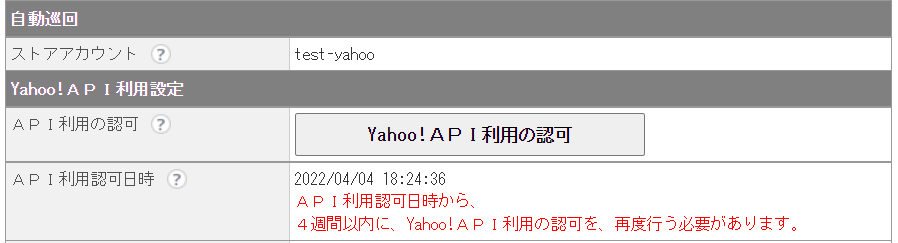
システム設定>店舗情報でYahoo!ショッピングの店舗名をクリックした画面にて必要な情報が入力されているかを確認します。
※必要な設定箇所は以下をクリックしてご確認ください。
Answer
未設定を選択された方は... ココが原因です。
お困りのトラブルの原因と解消方法は、下記をご確認ください。
原因
接続確認は「正常に接続しました。」と表示されますか?
確認箇所
システム設定>店舗情報でYahoo!ショッピングの右側にある接続確認の「確認」ボタンをクリックし確認します。
Answer
エラー(「正常に接続しました。」以外)を選択された方は... ココが原因です。
お困りのトラブルの原因と解消方法は、下記をご確認ください。
原因
在庫データ送信に必要な情報は入力されていますが、エラーとなり正常に接続出来ていないため、在庫データの送信ができておりません。
解消方法
以下のマニュアルを基に考えられる可能性を記載させていただきますのでご確認をお願い致します。
【Yahoo】初期設定マニュアル
考えられる可能性としては、以下があります。
・店舗情報に設定している[ストアアカウント]が誤っている(P.4)
・認可作業時にエラーが出て正常に完了していない(P.5)
・Yahoo!ショッピング側で障害が出ている
上記をご確認いただき、ご不明点など御座いましたら、お手数ですが弊社CROSS MALLサポートまでご連絡をお願いします。
カウンターは更新されていますか?
確認箇所
CROSS MALLのトップページ(左上にあるCROSS MALLのロゴをクリック)の画面下にあるYahoo!ショッピングの「最終送信日時」が更新されているかを確認します。
※複数店舗を運営されている場合:他の店舗と同様の日時で更新されているか
1店舗のみ運営されている場合:「最終送信日時」が現時刻の約20分前以内の時間で更新されているか
Answer
更新されていないを選択された方は...
解消方法
お手数ですが、弊社CROSS MALLサポートまでご連絡をお願いします。
Yahoo!ショッピングの店舗商品情報がエラー状態になっていないですか?
確認箇所
出品処理>商品一括処理で以下の条件で検索し、検索結果に出てくるかどうかを確認します。
・編集対象:Yahoo!ショッピング
・最終日付:空欄
・エラー:有
・商品コード:該当の商品コード
Answer
エラー状態(検索結果に出てくる)を選択された方は... ココが原因です。
お困りのトラブルの原因と解消方法は、下記をご確認ください。
原因
店舗商品情報がエラー状態となっていると、CROSS MALLで在庫数に変動があっても各店舗側に在庫データが送信されず、在庫連携が取れていない状態になります。
解消方法
店舗商品情報のエラー状態を解消する必要があります。
エラー状態を解消後、念のためにCROSS MALLから[一括在庫送信]をおこない、問題なく在庫連携が取れるかを確認します。
(作業手順)
まずは(i)(ii)の項目を確認してから、作業を進めてください。
(i)在庫連携が「する」になっているかを確認します
<確認箇所>
出品処理>商品一括処理で以下の条件で検索し、商品コードをクリックした画面で該当店舗の「在庫連携」を確認します。
・編集対象:標準
・最終日付:空欄
・商品コード:該当の商品コード
→在庫連携が「しない」になっている場合は、画面下の[商品編集]をクリックした画面から在庫連携を「する」に変更してください。
(ii)セット品登録で「親商品」になっていないかを確認します
<確認箇所>
マスタ登録>セット品で以下の条件で検索し、該当商品が登録されているかを確認します。
・商品コード(親商品):該当の商品コード
→登録されていれば「3」の作業は「構成品」の商品コードでおこないます。
1、出品処理>商品一括処理で以下の条件で検索し、出てきた商品の商品名をクリックした画面を開きます
・編集対象:該当店舗
・最終日付:空欄
・エラー:有
・商品コード:該当の商品コード
2、画面下[更新]をクリックするとエラー内容が表示されますので、エラーが無くなる(画面が閉じる)まで同様の作業をおこなってください
3、出品処理>商品一括処理で以下の条件で検索します
・編集対象:標準
・最終日付:空欄
・商品コード:該当の商品コード((ii)で登録されていた場合は、「構成品」の商品コード)
4、出てきた商品の左側のチェックボックスにチェックを入れ[一括在庫送信]をクリックします
5、「選択商品の在庫数量を各店舗へ配信しますが、よろしいですか?」と表示されますので[はい]をクリックします
Yahoo!ショッピング側に順次データが送信されますので、今しばらくお待ちください。
在庫送信方法が「API」の場合、処理結果の確認ができないためYahoo!ストアクリエイターPro画面で直接ご確認ください。
もし、1時間以上経っても反映されない場合は「SKUコード」がCROSS MALLとYahoo!ショッピング側で異なっていないか?などをご確認いただき、再度「1」の作業から進めてください。
不明点などあれば、お手数ですが弊社CROSS MALLサポートまでご連絡をお願いします。
該当商品の在庫連携は「する」になっていますか?
確認箇所
出品処理>商品一括処理で以下の条件で検索し、商品コードをクリックした画面でYahoo!ショッピングの「在庫連携」を確認します。
・編集対象:標準
・最終日付:空欄
・商品コード:該当の商品コード
Answer
在庫連携「しない」になっているを選択された方は... ココが原因です。
お困りのトラブルの原因と解消方法は、下記をご確認ください。
原因
在庫連携が「しない」になっていると、CROSS MALLで在庫数に変動があってもYahoo!ショッピング側に在庫データが送信されず、在庫連携が取れていない状態になります。
解消方法
在庫連携を「する」に変更する必要があります。
変更後、念のためにCROSS MALLから[一括在庫送信]をおこない、問題なく在庫連携が取れるかを確認します。
(作業手順)
まずは(i)の項目を確認してから、作業を進めてください。
(i)セット品登録で「親商品」になっていないかを確認します
<確認箇所>
マスタ登録>セット品で以下の条件で検索し、該当商品が登録されているかを確認します。
・商品コード(親商品):該当の商品コード
→登録されていれば「5」の作業は「構成品」の商品コードでおこないます。
1、出品処理>商品一括処理で以下の条件で検索します
・編集対象:標準
・最終日付:空欄
・商品コード:該当の商品コード
2、出てきた商品の商品コードをクリックした画面を開きます
3、画面下[商品編集]をクリックし、[在庫連携]の項目で該当店舗を「する」に変更します
4、画面下の[更新]をクリックします
5、出品処理>商品一括処理で以下の条件で検索します
・編集対象:標準
・最終日付:空欄
・商品コード:該当の商品コード((i)で登録されていた場合は、「構成品」の商品コード)
6、出てきた商品の左側のチェックボックスにチェックをいれ、[一括在庫送信]をクリックします
7、「選択商品の在庫数量を各店舗へ配信しますが、よろしいですか?」と表示されますので[はい]をクリックします
Yahoo!ショッピング側に順次データが送信されますので、今しばらくお待ちください。
在庫送信方法が「API」の場合、処理結果の確認ができないためYahoo!ストアクリエイターPro画面で直接ご確認ください。
もし、1時間以上経っても反映されない場合は「SKUコード」がCROSS MALLとYahoo!ショッピング側で異なっていないか?などをご確認いただき、再度「1」の作業から進めてください。
不明点などあれば、お手数ですが弊社CROSS MALLサポートまでご連絡をお願いします。
在庫無制限設定になっていないですか?
確認箇所
出品処理>商品一括処理で以下の条件で検索し、商品コードをクリックした画面したの[SKU編集]をクリックし、「□在庫を無制限で配信」にチェックがついていないかを確認します。
・編集対象:標準
・最終日付:空欄
・商品コード:該当の商品コード
Answer
「□在庫を無制限で配信」にチェックがついているを選択された方は... ココが原因です。
お困りのトラブルの原因と解消方法は、下記をご確認ください。
原因
在庫無制限設定が設定されていると、CROSS MALL上の在庫数に関係なく、常に「9999」の在庫数でYahoo!ショッピング側へ在庫データが送信されるため、売り切れても販売できる状態になります。
解消方法
在庫無制限設定を解除する必要があります。
変更後、念のためにCROSS MALLから[一括在庫送信]をおこない、問題なく在庫連携が取れるかを確認します。
(作業手順)
まずは(i)の項目を確認してから、作業を進めてください。
(i)セット品登録で「親商品」になっていないかを確認します
<確認箇所>
マスタ登録>セット品で以下の条件で検索し、該当商品が登録されているかを確認します。
・商品コード(親商品):該当の商品コード
→登録されていれば「4」の作業は「構成品」の商品コードでおこないます。
1、出品処理>商品一括処理で以下の条件で検索します
・編集対象:標準
・最終日付:空欄
・商品コード:該当の商品コード
2、出てきた商品の商品コードをクリックし、画面下の[SKU編集]をクリックした画面を開きます
3、「□在庫を無制限で配信」のチェックを外し、画面下の[登録]をクリックします
4、出品処理>商品一括処理で以下の条件で検索します
・編集対象:標準
・最終日付:空欄
・商品コード:該当の商品コード((i)で登録されていた場合は、「構成品」の商品コード)
5、出てきた商品の左側のチェックボックスにチェックをいれ、[一括在庫送信]をクリックします
6、「選択商品の在庫数量を各店舗へ配信しますが、よろしいですか?」と表示されますので[はい]をクリックします
Yahoo!ショッピング側に順次データが送信されますので、今しばらくお待ちください。
在庫送信方法が「API」の場合、処理結果の確認ができないためYahoo!ストアクリエイターPro画面で直接ご確認ください。
もし、1時間以上経っても反映されない場合は「SKUコード」がCROSS MALLとYahoo!ショッピング側で異なっていないか?などをご確認いただき、再度「1」の作業から進めてください。
不明点などあれば、お手数ですが弊社CROSS MALLサポートまでご連絡をお願いします。
セット品登録をしていますか?
確認箇所
マスタ登録>セット品で以下の条件(2パターン)で検索し、どちらか1パターンでも該当商品が出てくるかどうかを確認します。
(1パターン目)
・商品コード(親商品):該当の商品コード
(2パターン目)
・商品コード(構成品):該当の商品コード
Answer
在庫数「0」のデータを送信するために、該当の商品コードで[一括在庫送信]をおこないましたか?
確認箇所
出品処理>商品一括処理で以下の条件で検索し、「一括在庫送信」をおこなったかどうかです。
・編集対象:標準
・最終日付:空欄
・商品コード:該当の商品コード
Answer
該当の商品コードで[一括在庫送信]をおこなったを選択された方は... ココが原因です。
お困りのトラブルの原因と解消方法は、下記をご確認ください。
原因
セット品の「親商品」に[一括在庫送信]をおこなっても、在庫データはYahoo!ショッピング側に送信されません。
セット品の商品は在庫を持っているのが「構成品」のため、「構成品」の商品に[一括在庫送信]をおこなっていただく必要があります。
※「構成品」に[一括在庫送信]をおこなっていただくことで、「親商品」にも在庫データが送信されます。
解消方法
セット品の「構成品」に[一括在庫送信]をおこなっていただく必要があります。
(作業手順)
1、出品処理>商品一括処理で以下の条件で検索します
・編集対象:標準
・最終日付:空欄
・商品コード:セット品の「構成品」の商品コード
2、出てきた商品の左側のチェックボックスにチェックを入れ[一括在庫送信]をクリックします
3、「選択商品の在庫数量を各店舗へ配信しますが、よろしいですか?」と表示されますので[はい]をクリックします
Yahoo!ショッピング側に順次データが送信されますので、今しばらくお待ちください。
在庫送信方法が「API」の場合、処理結果の確認ができないためYahoo!ストアクリエイターPro画面で直接ご確認ください。
もし、1時間以上経っても反映されない場合は「SKUコード」がCROSS MALLとYahoo!ショッピング側で異なっていないか?などをご確認いただき、再度「1」の作業から進めてください。
不明点などあれば、お手数ですが弊社CROSS MALLサポートまでご連絡をお願いします。
在庫が切れた(在庫数が「0」以下)場合でも注文を受け付ける設定になっていませんか?
Answer
在庫が切れても注文を受け付ける設定になっているを選択された方は... ココが原因です。
お困りのトラブルの原因と解消方法は、下記をご確認ください。
原因
在庫が切れても注文を受け付ける設定をされていることで、Yahoo!ショッピング側で在庫数が「0以下」になっても、注文ができる状態となります。
解消方法
在庫が切れても注文を受け付ける設定を解除していただき、念のために[在庫一括送信]をおこなっていただく必要があります。
※解除方法などでご不明点が御座いましたら、Yahoo!ショッピングのサポートへご確認をお願いします。
(作業手順)
1、在庫が切れても注文を受け付ける設定を解除します
2、出品処理>商品一括処理で以下の条件で検索します
・編集対象:標準
・最終日付:空欄
・商品コード:該当の商品コード(該当商品がセット品の「親商品」であれば「構成品」の商品コード)
3、出てきた商品の左側のチェックボックスにチェックを入れ[一括在庫送信]をクリックします
4、「選択商品の在庫数量を各店舗へ配信しますが、よろしいですか?」と表示されますので[はい]をクリックします
Yahoo!ショッピング側に順次データが送信されますので、今しばらくお待ちください。
在庫送信方法が「API」の場合、処理結果の確認ができないためYahoo!ストアクリエイターPro画面で直接ご確認ください。
もし、1時間以上経っても反映されない場合は「SKUコード」がCROSS MALLとYahoo!ショッピング側で異なっていないか?などをご確認いただき、再度「2」の作業から進めてください。
不明点などあれば、お手数ですが弊社CROSS MALLサポートまでご連絡をお願いします
Yahoo!ショッピング側で直接在庫数を変更していませんか?
Answer
変更したを選択された方は... ココが原因です。
お困りのトラブルの原因と解消方法は、下記をご確認ください。
原因
Yahoo!ショッピング側で直接在庫数を変更してしまうとCROSS MALL内の在庫数と連動が取れなくなり、CROSS MALLとYahoo!ショッピング側で在庫数が異なってしまいます。
解消方法
CROSS MALLから[一括在庫送信]をおこない、CROSS MALLの在庫数に合わせる必要があります。
※今後、在庫数を変更される場合は、必ずCROSS MALLでの変更をお願いします。
(作業手順)
1、出品処理>商品一括処理で以下の条件で検索します
・編集対象:標準
・最終日付:空欄
・商品コード:該当の商品コード(該当商品がセット品の「親商品」であれば「構成品」の商品コード)
2、出てきた商品の左側のチェックボックスにチェックを入れ[一括在庫送信]をクリックします
3、「選択商品の在庫数量を各店舗へ配信しますが、よろしいですか?」と表示されますので[はい]をクリックします
Yahoo!ショッピング側に順次データが送信されますので、今しばらくお待ちください。
在庫送信方法が「API」の場合、処理結果の確認ができないためYahoo!ストアクリエイターPro画面で直接ご確認ください。
もし、1時間以上経っても反映されない場合は「SKUコード」がCROSS MALLとYahoo!ショッピング側で異なっていないか?などをご確認いただき、再度「1」の作業から進めてください。
不明点などあれば、お手数ですが弊社CROSS MALLサポートまでご連絡をお願いします。
Yahoo!ショッピング側で注文をキャンセル処理する際、CROSS MALLで在庫を戻してキャンセル処理をしてから、Yahoo!ショッピング側でも在庫を戻してキャンセル処理をしていませんか?
(補足)
基本的にYahoo!ショッピング側で注文をキャンセル処理する際は必ず在庫を戻さずにキャンセル処理をおこなってください。
Answer
しているを選択された方は... ココが原因です。
お困りのトラブルの原因と解消方法は、下記をご確認ください。
原因
CROSS MALLにてキャンセル処理する際に在庫を戻した後に各店舗側でも在庫を戻してキャンセル処理をしてしまうと、二重で在庫が戻ってしまうため、売り越しが発生する可能性があります。
解消方法
CROSS MALLから[一括在庫送信]をおこない、CROSS MALLの在庫数に合わせる必要があります。
※今後Yahoo!ショッピング側で注文をキャンセル処理する際は必ず在庫を戻さずにキャンセル処理をおこなってください。
(作業手順)
1、出品処理>商品一括処理で以下の条件で検索します
・編集対象:標準
・最終日付:空欄
・商品コード:該当の商品コード(該当商品がセット品の「親商品」であれば「構成品」の商品コード)
2、出てきた商品の左側のチェックボックスにチェックを入れ[一括在庫送信]をクリックします
3、「選択商品の在庫数量を各店舗へ配信しますが、よろしいですか?」と表示されますので[はい]をクリックします
Yahoo!ショッピング側に順次データが送信されますので、今しばらくお待ちください。
在庫送信方法が「API」の場合、処理結果の確認ができないためYahoo!ストアクリエイターPro画面で直接ご確認ください。
もし、1時間以上経っても反映されない場合は「SKUコード」がCROSS MALLとYahoo!ショッピング側で異なっていないか?などをご確認いただき、再度「1」の作業から進めてください。
不明点などあれば、お手数ですが弊社CROSS MALLサポートまでご連絡をお願いします。
売り越しが発生してしまったタイミングの少し前(ほぼ同じタイミング)で「別の注文が入った」もしくは「CROSS MALLで在庫数を「0」に変更した」いうことはありませんか?
確認箇所
システム管理>在庫数量変更履歴で以下の条件で検索して履歴を確認してください。
・商品コード:該当の商品コード(該当商品がセット品の「親商品」であれば「構成品」の商品コード)
・属性1、属性2:該当のプルダウンを選択(項目選択肢別在庫用があれば)
・変更日時:空欄
Answer
別の注文が入ったを選択された方は... ココが原因です。
お困りのトラブルの原因と解消方法は、下記をご確認ください。
原因
ほぼ同じタイミングで注文が入ったことにより、一気に在庫数が減ってしまい売り越しが発生してしまった状態になります
解消方法
特におこなっていただく作業はありませんが、例えば「在庫配分パターン」を設定していただくことで、別店舗で同時に注文が入り売り越しが発生ということは防ぐことが可能です。
在庫数が10個以下になった場合に各店舗に配信する在庫数を調整することができるので、欠品を最小限に抑えることができます。
在庫配分パターンの設定方法は以下のリンクからご確認ください。
FAQサイト
CROSS MALLで在庫数を「0」に変更したを選択された方は... ココが原因です。
お困りのトラブルの原因と解消方法は、下記をご確認ください。
原因
在庫数「0」のデータがYahoo!ショッピング側に送信される前に注文が入ってしまい、売り越しが発生してしまった状態になります。
解消方法
今回はたまたま在庫数「0」のデータが各店舗へ送信される前に注文が入ってきたことが原因となるため、特に行って頂く作業はありません。
CROSS MALLで在庫数が最後に「0」になったタイミングは10日以内ですか?
確認箇所
システム管理>在庫数量変更履歴で以下の条件で検索して履歴を確認してください。
・商品コード:該当の商品コード(該当商品がセット品の「親商品」であれば「構成品」の商品コード)
・属性1、属性2:該当のプルダウンを選択(項目選択肢別在庫用があれば)
・変更日時:空欄
Answer
11日より前の日時を選択された方は...
解消方法
今回は『原因』を特定することが難しいです。
そのため、現状が問題なく在庫連携が取れているかを確認します。
理由としては・・・
CROSS MALLから送信された在庫データを確認できるのが「10日以内」となっているため、そもそもCROSS MALLから在庫データが送信されていたかどうかが分からないので、原因の追究ができません。
考えられる可能性としては、以下などがあります。
・CROSS MALLに標準商品の登録はあるが、Yahoo!ショッピングの商品として登録が無かった
・CROSS MALLにYahoo!ショッピングの商品として登録はされていたがエラーが出ていた
※エラーが出ている状態だと、CROSS MALLで在庫変動があった場合でも、各店舗へ在庫データは送信されません。
・在庫連携が「しない」になっていた
・在庫管理区分が「しない」になっていた
・各店舗側に届いた在庫データがエラーとなり正常に反映されなかった
・各店舗側で障害があり正常に反映されなかった
(作業手順)
CROSS MALLから[一括在庫送信]をおこない、現状問題なく在庫連携が取れているかを確認します。
1、出品処理>商品一括処理で以下の条件で検索します
・編集対象:標準
・最終日付:空欄
・商品コード:該当の商品コード(該当商品がセット品の「親商品」であれば「構成品」の商品コード)
2、出てきた商品の左側のチェックボックスにチェックを入れ[一括在庫送信]をクリックします
3、「選択商品の在庫数量を各店舗へ配信しますが、よろしいですか?」と表示されますので[はい]をクリックします
Yahoo!ショッピング側に順次データが送信されますので、今しばらくお待ちください。
在庫送信方法が「API」の場合、処理結果の確認ができないためYahoo!ストアクリエイターPro画面で直接ご確認ください。
もし、1時間以上経っても反映されない場合は「SKUコード」がCROSS MALLとYahoo!ショッピング側で異なっていないか?などをご確認いただき、再度「1」の作業から進めてください。
不明点などあれば、お手数ですが弊社CROSS MALLサポートまでご連絡をお願いします。
前項で確認した日時にCROSS MALLからYahoo!ショッピング側へ在庫データは送信されていますか?
確認箇所
システム管理>送信CSV確認で以下の条件で検索し出てきた履歴から、該当時間以降で在庫データが送信されているかを確認します。
・対象店舗:Yahoo!ショッピング
・CSV名称:項目が出てきた場合は全てチェック
・送信日付:該当日付
Answer
在庫データが送信されていないを選択された方は...
解消方法
考えられる可能性としては、以下などがあります。
・CROSS MALLに標準商品の登録はあるが、Yahoo!ショッピングの商品として登録が無かった
・CROSS MALLにYahoo!ショッピングの商品として登録はされていたがエラーが出ていた
※エラーが出ている状態だと、CROSS MALLで在庫変動があった場合でも、各店舗へ在庫データは送信されません。
・在庫連携が「しない」になっていた
・在庫管理区分が「しない」になっていた
そのため、CROSS MALLから[一括在庫送信]をおこない、現状問題なく在庫連携が取れているかを確認します。
(作業手順)
1、出品処理>商品一括処理で以下の条件で検索します
・編集対象:標準
・最終日付:空欄
・商品コード:該当の商品コード(該当商品がセット品の「親商品」であれば「構成品」の商品コード)
2、出てきた商品の左側のチェックボックスにチェックを入れ[一括在庫送信]をクリックします
3、「選択商品の在庫数量を各店舗へ配信しますが、よろしいですか?」と表示されますので[はい]をクリックします
Yahoo!ショッピング側に順次データが送信されますので、今しばらくお待ちください。
在庫送信方法が「API」の場合、処理結果の確認ができないためYahoo!ストアクリエイターPro画面で直接ご確認ください。
もし、1時間以上経っても反映されない場合は「SKUコード」がCROSS MALLとYahoo!ショッピング側で異なっていないか?などをご確認いただき、再度「1」の作業から進めてください。
不明点などあれば、お手数ですが弊社CROSS MALLサポートまでご連絡をお願いします。
在庫データが送信されているを選択された方は...
解消方法
考えられる可能性としては、以下などがあります。
・各店舗側で障害が発生し正常に反映されなかった、もしくは反映までに時間がかかったことで在庫数が反映される前に注文が入ってしまった
・各店舗側で遅延が発生し反映までに時間がかかってしまったことで在庫数が反映される前に注文が入ってしまった
そのため、上記内容をYahoo!ショッピング側にご確認いただき、ご不明点など御座いましたら、お手数ですが弊社CROSS MALLサポートまでご連絡をお願いします。
※補足※
念のために、CROSS MALLから[一括在庫送信]をおこない、問題なく各店舗側に反映されるかをご確認ください。
(作業手順)
1、出品処理>商品一括処理で以下の条件で検索します
・編集対象:標準
・最終日付:空欄
・商品コード:該当の商品コード(該当商品がセット品の「親商品」であれば「構成品」の商品コード)
2、出てきた商品の左側のチェックボックスにチェックを入れ[一括在庫送信]をクリックします
3、「選択商品の在庫数量を各店舗へ配信しますが、よろしいですか?」と表示されますので[はい]をクリックします
Yahoo!ショッピング側に順次データが送信されますので、今しばらくお待ちください。
在庫送信方法が「API」の場合、処理結果の確認ができないためYahoo!ストアクリエイターPro画面で直接ご確認ください。
もし、1時間以上経っても反映されない場合は「SKUコード」がCROSS MALLとYahoo!ショッピング側で異なっていないか?などをご確認いただき、再度「1」の作業から進めてください。
不明点などあれば、お手数ですが弊社CROSS MALLサポートまでご連絡をお願いします。